Kako urediti cenik izdelkov in storitev
Če iste izdelke ali storitve zaračunavate večkrat, jih splača shraniti v Apollov cenik. Tako jih pri izdaji računa ali ponudbe le poiščete in dodate na dokument, namesto da bi imena, cene in davke vsakič vpisovali znova.
- 1
Odprite Izdelke#
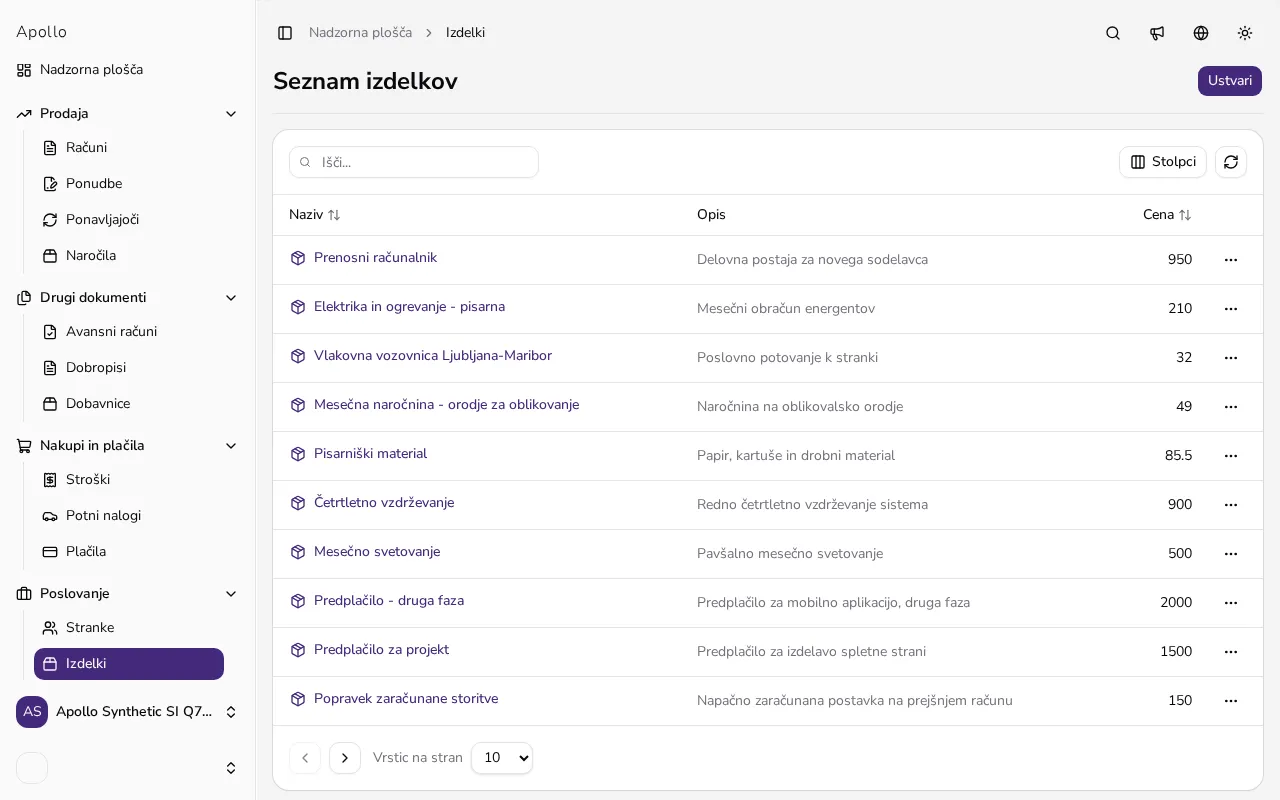
V stranski vrstici kliknite Izdelki. Prikaže se seznam vseh doslej dodanih izdelkov in storitev s ceno, davkom in ceno z davkom.
![Seznam izdelkov in storitev v Apollovem ceniku z gumbom za ustvarjanje]()
- 2
Kliknite Ustvari#
V zgornjem desnem kotu kliknite Ustvari, da odprete obrazec za nov izdelek ali storitev.
- 3
Vnesite naziv in opis#
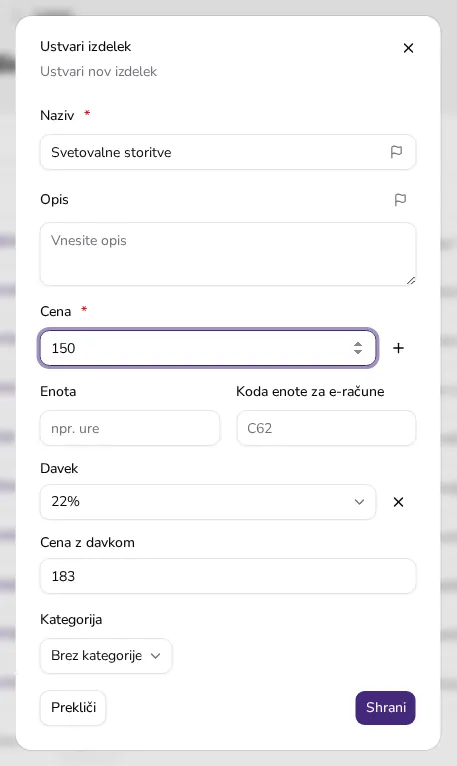
Vpišite Naziv izdelka ali storitve (obvezno polje) in po želji Opis, ki se lahko prikaže na izdanem dokumentu pod imenom postavke.
- 4
Vnesite ceno#
V polje Cena vpišite privzeto ceno izdelka. Z gumbom zraven polja lahko preklopite med Neto ceno (brez davka) in Bruto ceno (z davkom), Apollo pa spodaj takoj prikaže izračunano Ceno z davkom.
![Obrazec za nov izdelek z vnosom cene, enote in davka]()
- 5
Izberite davek#
V razdelku Davek kliknite izbirno polje in izberite davčno stopnjo, ki naj velja za ta izdelek. Z Dodaj davek lahko dodate še dodatno stopnjo, če jih vaša država dovoljuje več na eno postavko. Če želene stopnje še nimate, jo lahko ustvarite na strani Davki.
- 6
Dodajte enoto in kategorijo#
V polje Enota vpišite, v čem izdelek merite (na primer kos ali ura). Če imate v Apollu urejene finančne kategorije, lahko izdelek uvrstite tudi v eno izmed njih prek polja Kategorija.
- 7
Shranite izdelek#
Kliknite Shrani. Izdelek se doda v cenik in je od tega trenutka na voljo pri dodajanju vrstic na vsak nov račun, ponudbo ali drug dokument.
- 8
Uporabite izdelek na dokumentu#
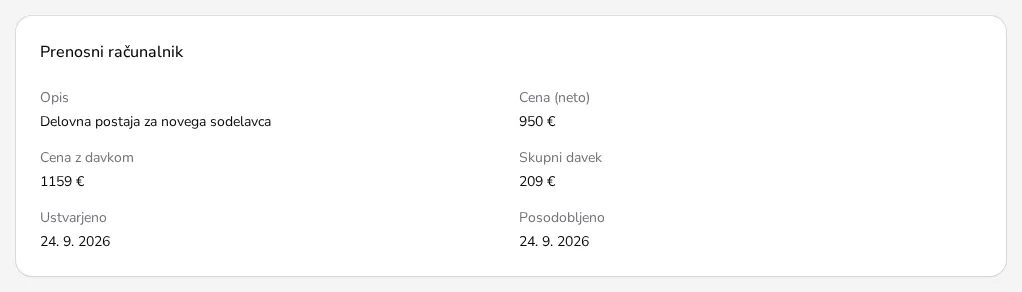
Pri dodajanju vrstice na račun ali ponudbo v polje za ime postavke začnite tipkati naziv izdelka – Apollo ponudi shranjene izdelke, ob izbiri pa samodejno izpolni ceno, enoto in davek s podatki iz cenika.
![Kartica izdelka s ceno, davkom in podatki, uporabljenimi na dokumentih]()
Nasveti
- Za storitve, ki jih zaračunavate po urah, v polje Enota vpišite "ura" in nastavite urno postavko kot ceno.
- Če cene na dokumentih vnašate z davkom (bruto), preklopite gumb ob polju Cena na bruto način, da vam Apollo ne podvoji obračuna davka.
- Izdelek lahko kadarkoli urejate ali arhivirate iz njegove kartice, ne da bi to vplivalo na že izdane dokumente, kjer ostane postavka nespremenjena.
Pogosta vprašanja
Ali sprememba cene izdelka vpliva na že izdane račune?
Ne. Vsak izdan dokument ohrani ceno in podatke, kakršni so bili ob izdaji; sprememba v ceniku velja le za dokumente, ki jih ustvarite po njej.
Kako izberem, ali je cena vnesena z davkom ali brez njega?
Ob polju Cena kliknite gumb za preklop med Neto ceno in Bruto ceno; Apollo glede na izbrano možnost in davčno stopnjo izračuna drugo vrednost samodejno.
Ali lahko izdelku dodam več kot en davek?
To je odvisno od nastavitev vaše države. Kjer je dovoljeno, z gumbom Dodaj davek dodate dodatno stopnjo neposredno v obrazcu izdelka.
Kaj se zgodi, če izdelka ne najdem med predlogi na dokumentu?
Preprosto nadaljujte s tipkanjem in vnesite ime ročno – vrstica bo ustvarjena kot enkratna postavka, izdelka pa iz nje ne bo treba shraniti v cenik.