Nastavitev številčenja dokumentov v Apollu
Vsak račun, ponudba, dobropis, avansni račun in dobavnica, ki jih izdate, samodejno dobi številko dokumenta. Nastavitve številčenja v Apollu vam omogočajo, da natanko določite, kako je ta številka videti in kje se začne, ločeno za vsako vrsto dokumenta in, če jih uporabljate, za vsako poslovno enoto.
- 1
Odprite nastavitve številčenja#
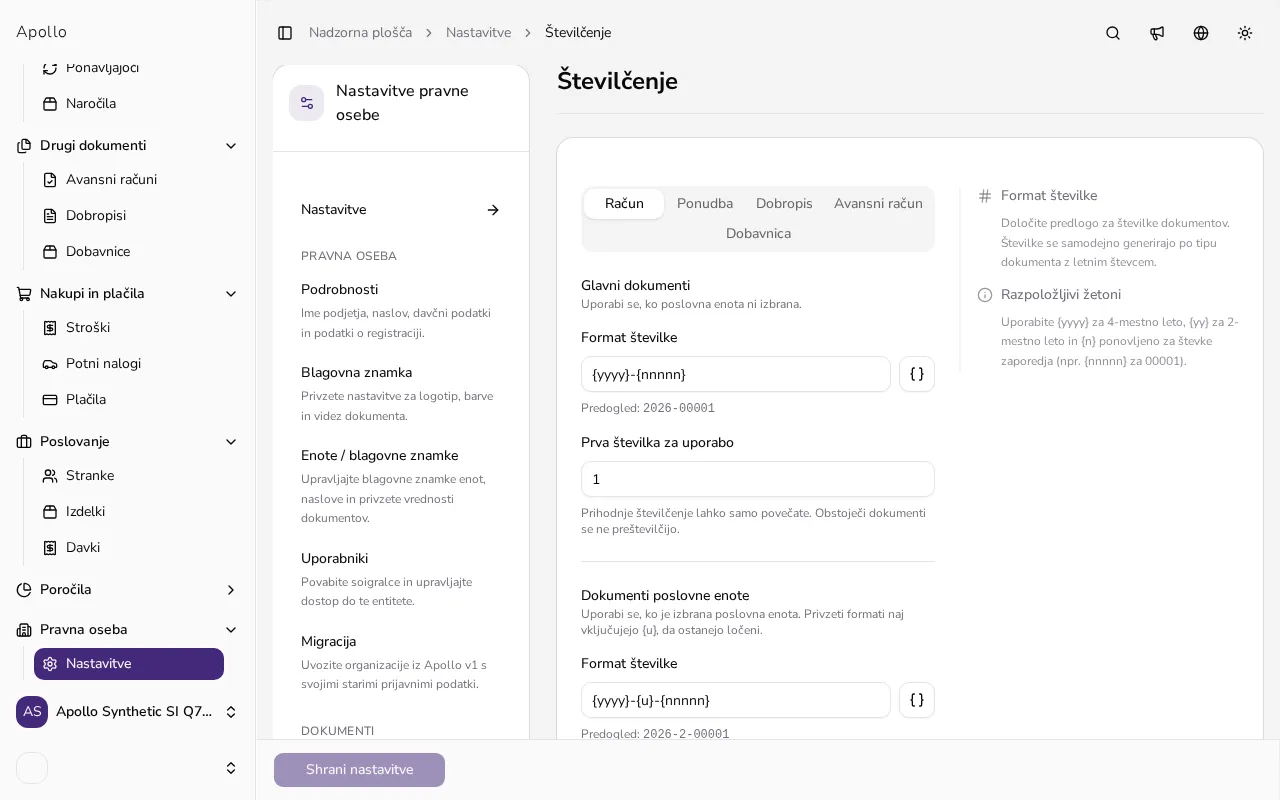
V stranski vrstici kliknite Nastavitve, nato izberite Dokumenti in Številčenje. Stran prikaže po en zavihek za vsako vrsto dokumenta: Račun, Ponudba, Dobropis, Avansni račun in Dobavnica.
![Stran z nastavitvami številčenja z zavihki za vsako vrsto dokumenta in poljem za format številke]()
- 2
Izberite zavihek vrste dokumenta#
Kliknite zavihek vrste dokumenta, ki jo želite spremeniti. Pod Glavni dokumenti polje Format številke prikazuje vzorec, ki se uporabi, kadar ni izbrana poslovna enota, skupaj s sprotnim predogledom, kako bi bila videti prava številka, na primer 2026-00001.
- 3
Sestavite format številke#
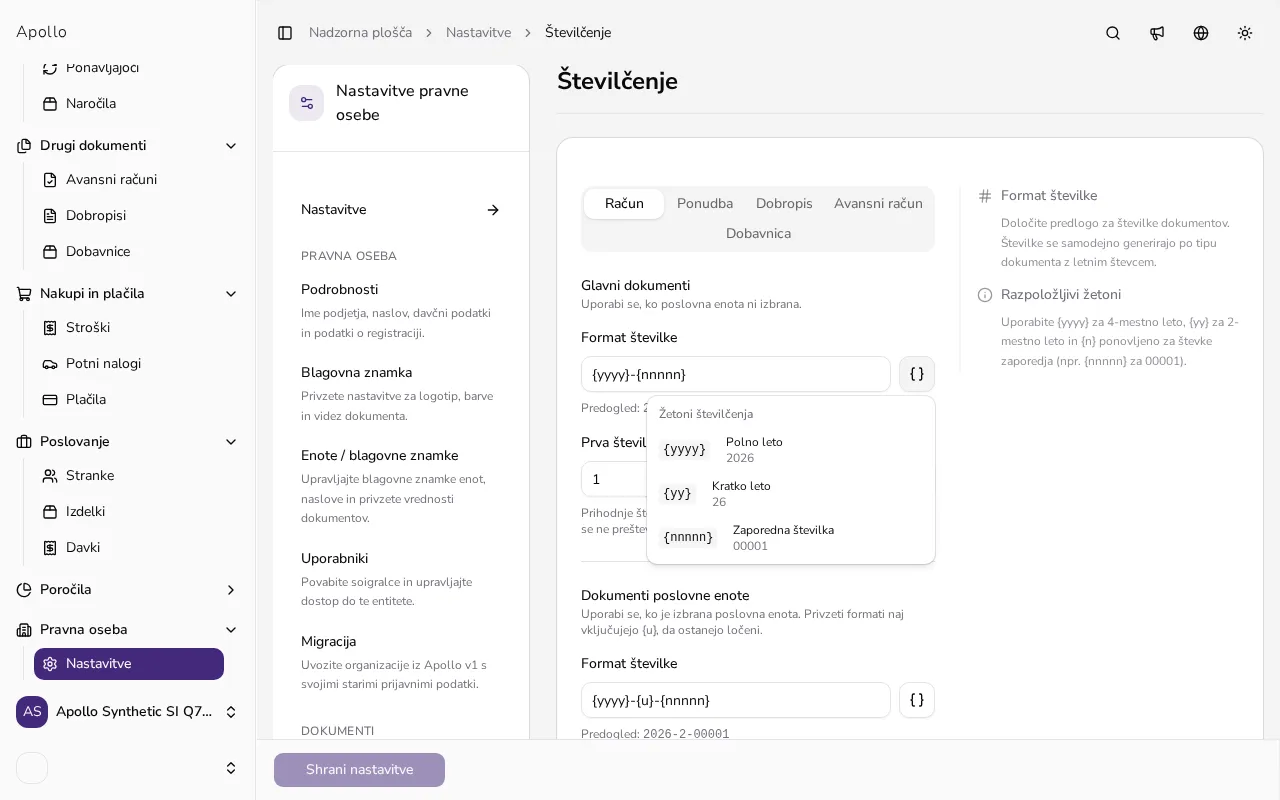
Format je sestavljen iz žetonov: {yyyy} za polno leto, {yy} za dvomestno leto in {nnnnn} za tekočo zaporedno številko, kjer število n-jev določa, koliko mest je zapolnjenih z ničlami. Kliknite gumb z žetoni ob polju, da ga vstavite na mesto kazalca. Format potrebuje natanko en žeton za zaporedje in največ enega za leto.
![Polje za format številke s spustnim seznamom žetonov, kot sta leto in zaporedna številka]()
- 4
Nastavite prvo številko#
S poljem Prva številka za uporabo izberete, kje se šteje začne, na primer če prehajate iz drugega sistema. To lahko premakne le prihodnje številčenje naprej; nikoli ne preštevilči dokumentov, ki ste jih že izdali.
- 5
Ponovite za poslovne enote, če jih uporabljate#
Če ima vaša pravna oseba aktivne poslovne enote, se spodaj prikaže razdelek Dokumenti poslovne enote z lastnim Formatom številke in začetno številko za vsako enoto. Ta format mora vsebovati žeton poslovne enote, kot je {u}, in se mora razlikovati od glavnega formata, sicer je shranjevanje onemogočeno.
- 6
Shranite nastavitve#
Ko je videz vseh zavihkov pravilen, kliknite Shrani nastavitve na dnu strani. Apollo nove formate in začetne številke uporabi za dokumente, ki jih ustvarite odslej.
Nasveti
- Sprememba formata vpliva le na dokumente, ki jih ustvarite odslej; vse, kar ste že izdali, obdrži svojo prvotno številko.
- Če je shranjevanje onemogočeno, ker se številčenje poslovne enote ujema z glavnim formatom, dodajte žeton, kot je {u}, da ostaneta seriji lahko ločljivi.
- Uporabite {yy} namesto {yyyy} za krajšo številko, ali povsem izpustite žeton za leto, če želite dokumente številčiti v enem samem zaporedju.
Pogosta vprašanja
Ali lahko znižam začetno številko, ko dokumenti že obstajajo?
Ne. Prva številka za uporabo lahko premakne le prihodnje številčenje naprej; nikoli ne preštevilči ali ponovno uporabi številk na dokumentih, ki ste jih že izdali.
Kaj se zgodi, če iz formata odstranim žeton za zaporedje?
Apollo ne dovoli shranjevanja formata brez žetona za zaporedje, kot je {nnnnn}; vsak format potrebuje natanko enega, da vsak dokument dobi svojo edinstveno številko.
Ali si računi in ponudbe delijo isto serijo številk?
Ne. Računi, ponudbe, dobropisi, avansni računi in dobavnice imajo vsak svoj neodvisen format in števec, tudi če dvema od njih daste podoben vzorec.
Zakaj Apollo zahteva ločen format za poslovne enote?
Apollo onemogoči shranjevanje, če je format poslovne enote enak glavnemu formatu dokumenta, tako da dokumenti posamezne poslovne enote in vaše privzeto številčenje nikoli ne izgledajo enako.