Kako zabeležiti strošek v Apollu
Stroški so računi dobaviteljev, potrdila in drugi nakupi, ki jih plača vaše podjetje. Apollo vam omogoča, da ga dodate v nekaj sekundah s skeniranjem fotografije ali PDF-ja dokumenta, ali pa ga vnesete sami, ter spremlja, kaj je plačano in kaj še ni.
- 1
Odprite Stroške#
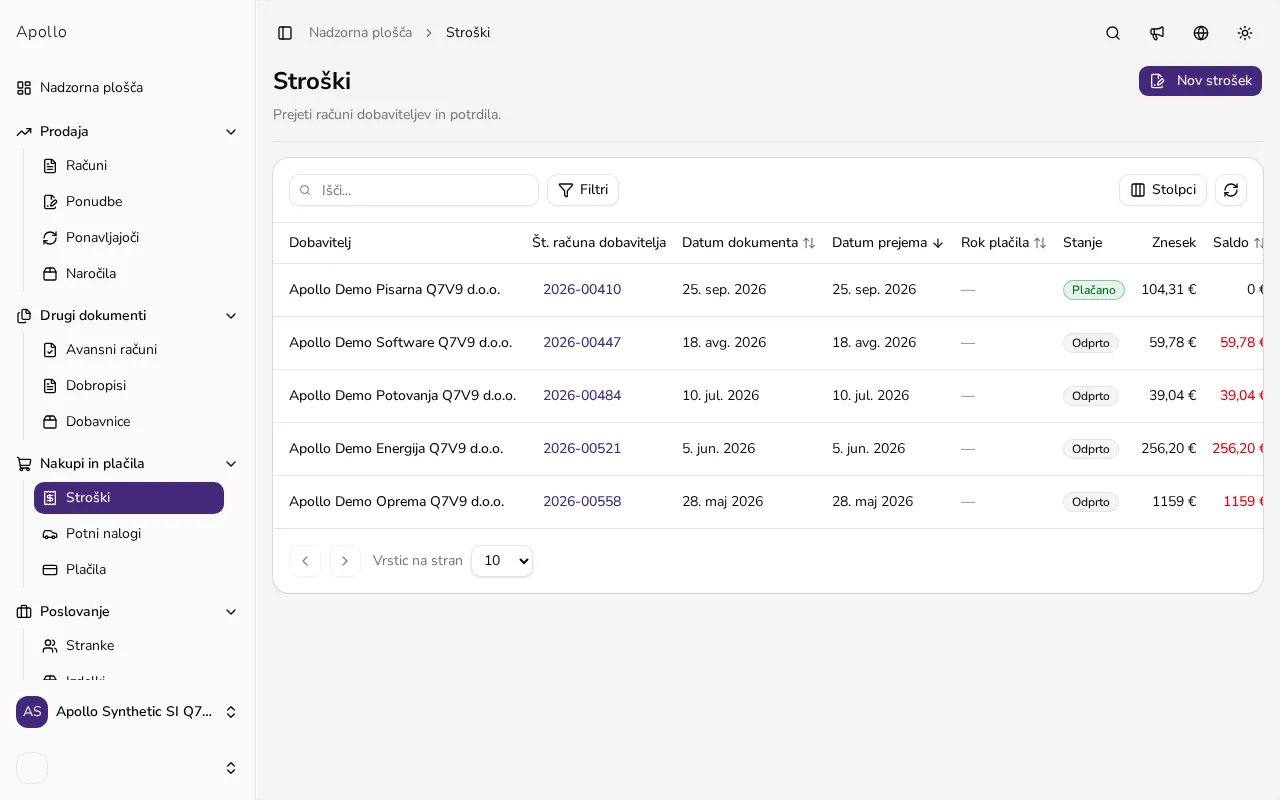
V stranski vrstici pod Nakupi in plačila kliknite Stroški, nato Nov strošek.
![Stran s seznamom stroškov z gumbom Nov strošek]()
- 2
Skenirajte račun, če je na voljo v vašem paketu#
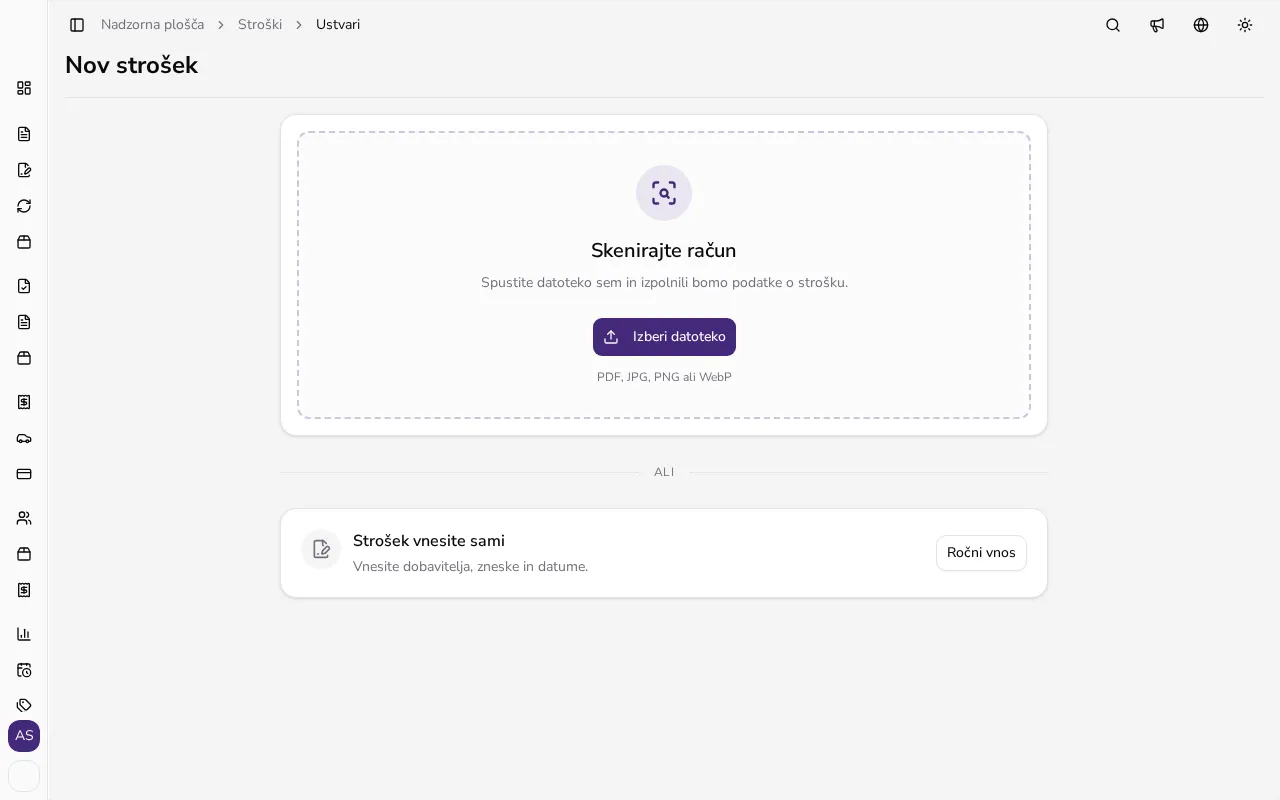
Spustite PDF ali fotografijo na območje za nalaganje, ali uporabite Izberi datoteko ali Fotografiraj. Apollo prebere dobavitelja, datume in zneske ter jih pred shranjevanjem izpolni v obrazcu, da jih pregledate. Skeniranje je odvisno od mesečne kvote strani vašega paketa, dodatne strani pa se zaračunajo posebej; če vam skeniranje ni na voljo ali ga ne želite uporabiti, namesto tega kliknite Strošek vnesite sami.
![Plošča za skeniranje stroška z območjem za spuščanje, izbiro datoteke in fotografiranjem]()
- 3
Izpolnite dobavitelja in datume#
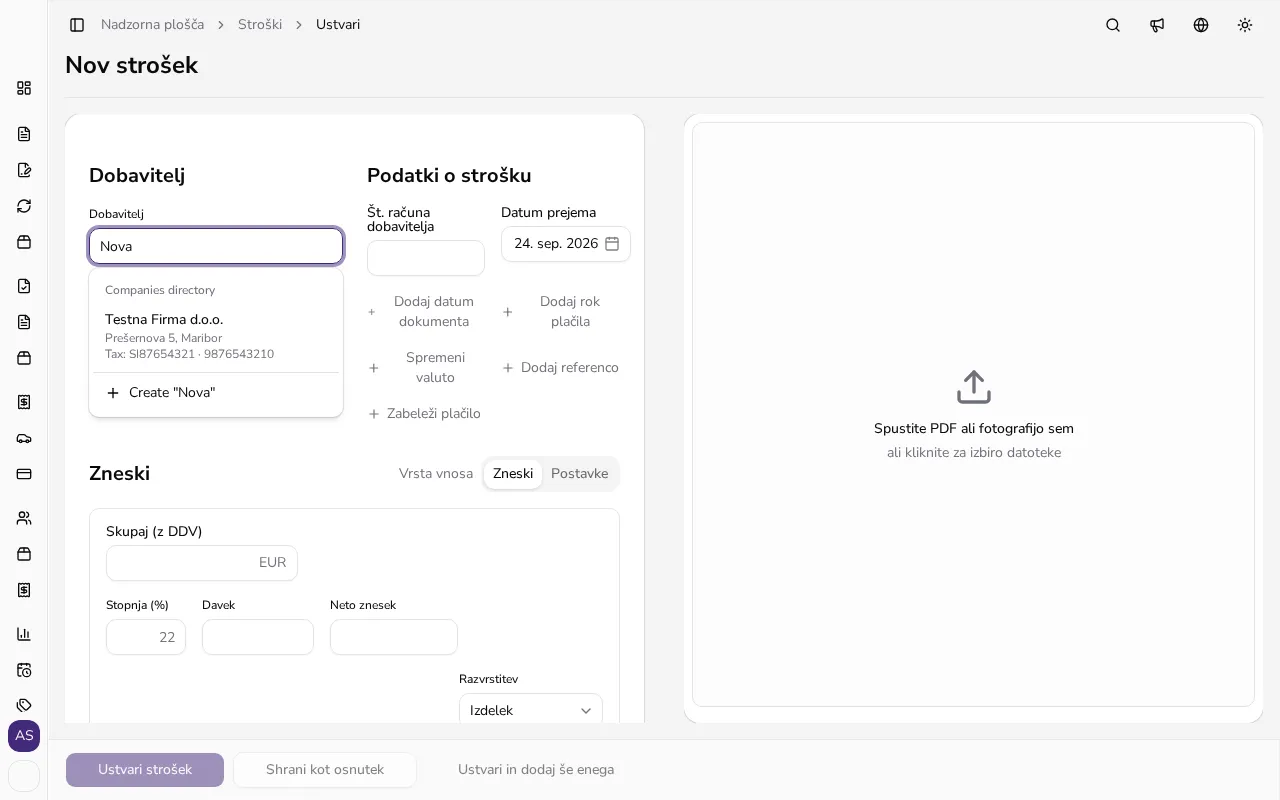
Poiščite ali dodajte Dobavitelja, nato nastavite Datum dokumenta in, če se razlikuje, Datum prejema. Tukaj sta na voljo tudi Rok plačila in Valuta ter Št. računa dobavitelja — slednja Apollu pomaga opozoriti, če isti račun dobavitelja pomotoma vnesete dvakrat.
![Obrazec za strošek z izpolnjenimi polji za dobavitelja, datum dokumenta in valuto]()
- 4
Vnesite zneske#
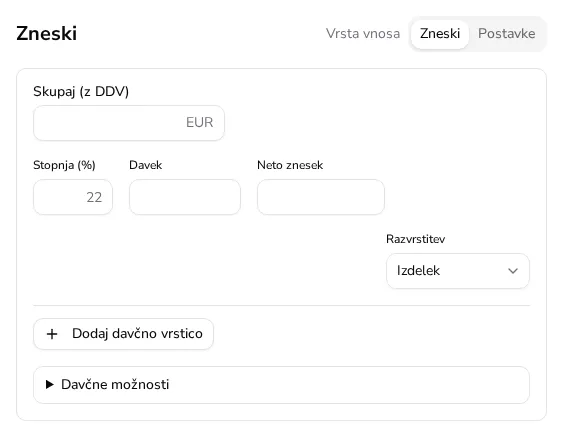
Preklapljajte med Zneski, za hiter vnos skupnega neto zneska in davka, ter Postavke, za razčlenjen prikaz s količino, ceno na enoto in davčno stopnjo za vsako vrstico. Uporabite tisto, ki ustreza podrobnosti, ki jo ta strošek potrebuje.
![Razdelek z zneski stroška z zavihkoma Zneski in Postavke]()
- 5
Priložite izvirni dokument#
Če stroška niste skenirali, lahko PDF ali fotografijo vseeno spustite pod Priloga, tako da izvirni dokument ostane shranjen ob zapisu za kasnejšo referenco.
- 6
Zabeležite plačilo#
Vklopite Označi kot plačano, če ste strošek že poravnali, ali pustite izklopljeno in plačilo zabeležite kasneje glede na preostali znesek na strani stroška.
- 7
Shranite strošek#
Kliknite Shrani strošek, da ga dokončate, ali Shrani kot osnutek, da ga dokončate kasneje. V obeh primerih se pojavi na vašem seznamu Stroški s trenutnim statusom.
Nasveti
- Skeniranje prihrani tipkanje, vendar pred shranjevanjem vedno preverite prebrane zneske — Apollo opozori na vsako razliko med prebranim in izračunanim.
- Med Zneski in Postavkami lahko preklopite kadarkoli pred shranjevanjem, če ugotovite, da potrebujete drugačno raven podrobnosti.
- Strošek, ki ga ne potrebujete več, stornirajte namesto brisanja, ko ni več osnutek; v celoti izbrišete lahko le osnutke stroškov.
Pogosta vprašanja
Ali je skeniranje računa na voljo v vsakem paketu?
Odvisno od vašega paketa: večina vključuje mesečno kvoto skeniranih strani, dodatne strani pa se zaračunajo posebej. Če skeniranje ni vključeno ali ste porabili kvoto, lahko vsak strošek še vedno vnesete ročno.
Kakšna je razlika med Zneski in Postavkami?
Zneski so najhitrejši način za vnos dokumenta dobavitelja po skupnem neto znesku in davku, medtem ko Postavke strošek razčlenijo na posamezne izdelke ali storitve z lastno količino in ceno.
Ali lahko na strošku zabeležim delno plačilo?
Da. Plačilo glede na preostali znesek zabeležite vsakič, ko del stroška plačate, Apollo pa spremlja, kaj še dolgujete, dokler strošek ni v celoti plačan.
Ali lahko strošek uredim po shranjevanju?
Da, strošek lahko urejate vse dokler ga ne stornirate; storniranega stroška ni več mogoče urejati.