Kako pregledati stroške po kategorijah v Apollu
Ko zabeležite nekaj stroškov, jih poročilo Stroški po kategorijah združi po finančni kategoriji, tako da vidite, kam gre vaš denar, mesec za mesecem. Podatke povzame neposredno iz vaših zaključenih stroškov, zato ni ničesar dodatnega za nastaviti, razen dodelitve kategorij izdelkom, ki jih kupujete.
- 1
Odprite Stroški po kategorijah#
V stranski vrstici pod Poročila kliknite Stroški po kategorijah.
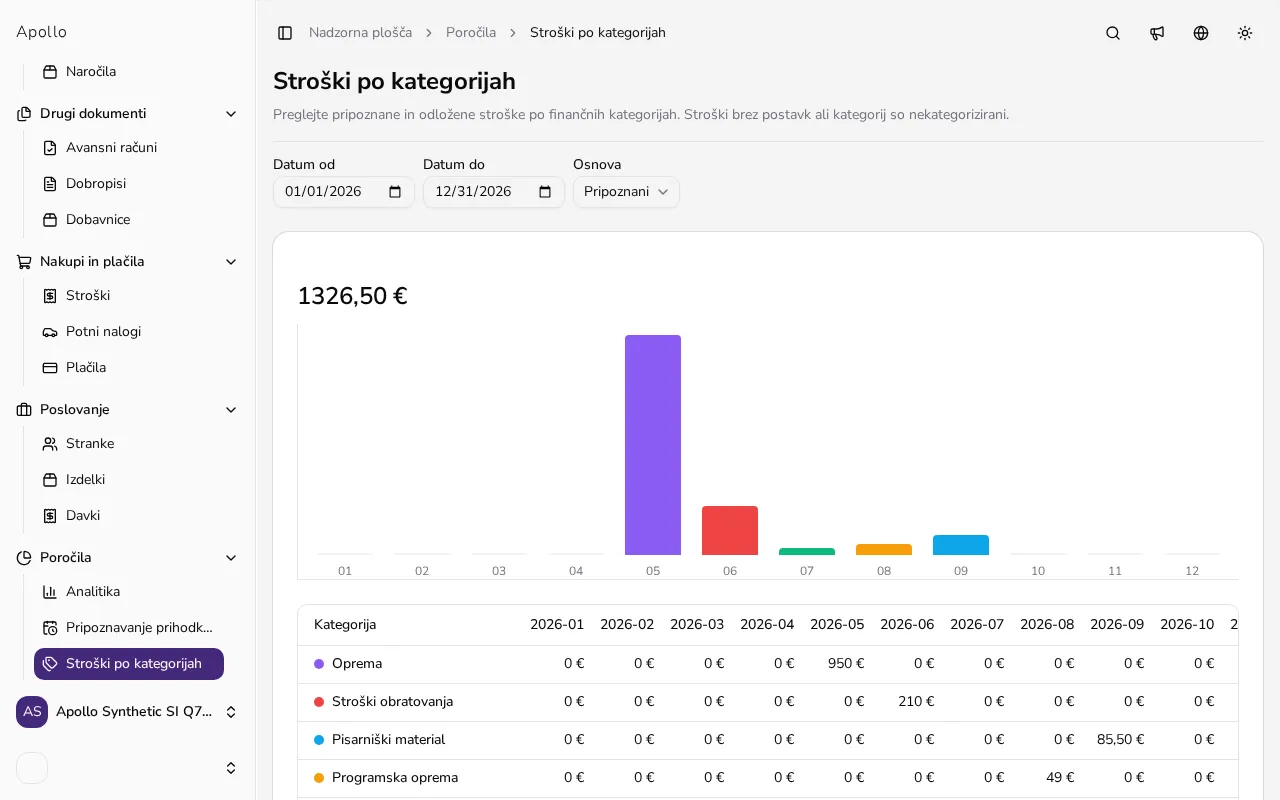
![Stran poročila Stroški po kategorijah s skupnim zneskom, mesečnim stolpičnim grafom in tabelo kategorij]()
- 2
Preberite skupni znesek, graf in tabelo#
Na vrhu Apollo prikaže skupni znesek za izbrano obdobje. Pod njim stolpični graf razčleni vsak mesec po kategorijah, spodnja tabela pa prikaže eno vrstico na kategorijo, en stolpec na mesec, stolpec Skupaj in vrstico s skupnimi vsotami na dnu.
- 3
Filtrirajte datumsko obdobje#
Uporabite Datum od in Datum do, da nastavite obdobje, ki ga želite pregledati; privzeto poročilo zajema tekoče koledarsko leto, od 1. januarja do 31. decembra.
- 4
Preklopite med pripoznanimi in odloženimi zneski#
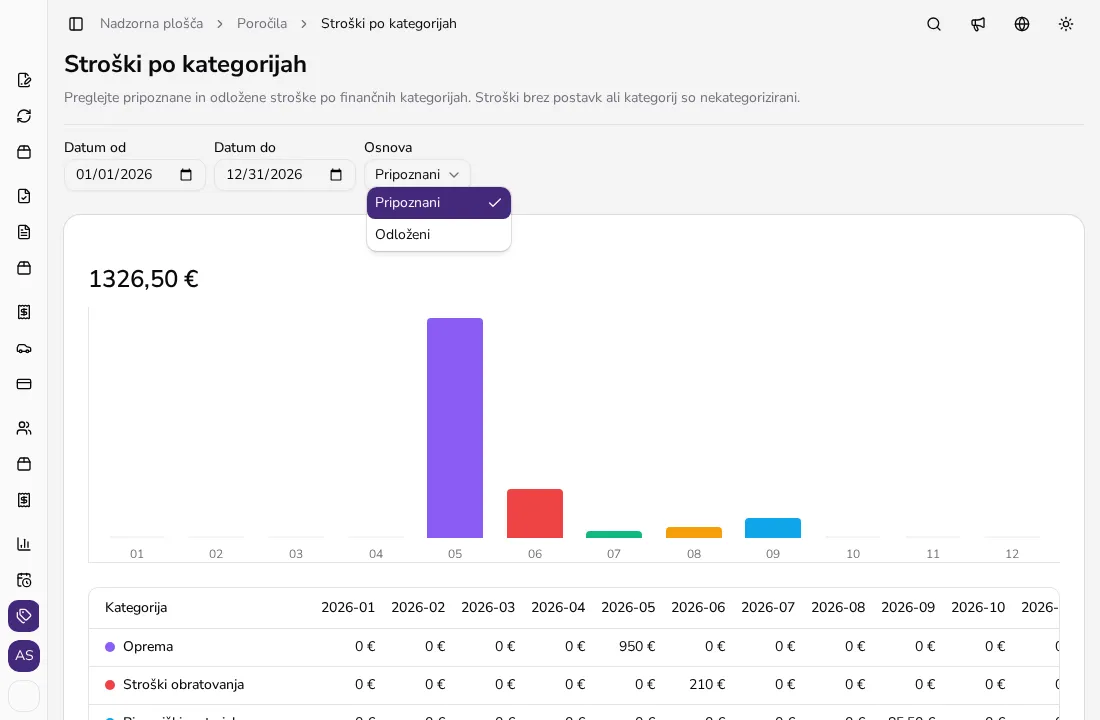
Uporabite spustni seznam Osnova, da preklopite med zneski Pripoznani in Odloženi. Kateri del stroška v posameznem mesecu šteje kot pripoznan ali odložen, določa nastavitev Časovno razmejevanje stroškov vaše pravne osebe (datum dokumenta ali obdobje storitve z dnevno razmejitvijo).
![Odprt spustni seznam Osnova na poročilu stroškov po kategorijah z možnostma Pripoznani in Odloženi]()
- 5
Preverite, zakaj je strošek nekategoriziran#
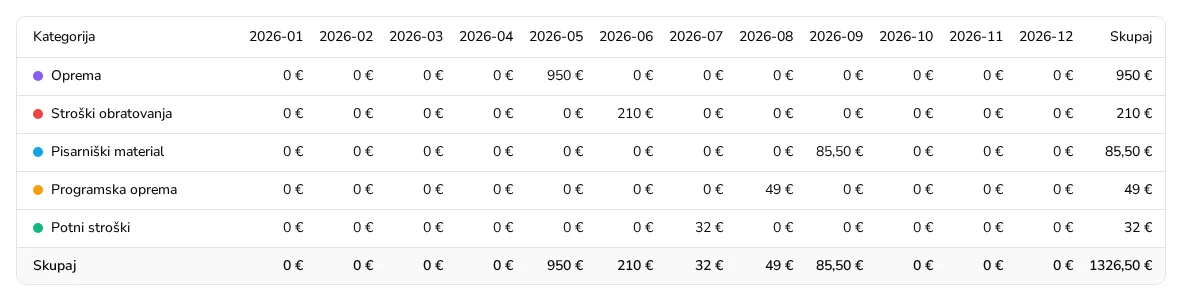
Ko imajo vse postavke vaših stroškov dodeljeno kategorijo, se tabela izpolni z imenovano vrstico na kategorijo in vrstico Skupaj, kot spodaj. Strošek pristane v ločeni vrstici Nekategorizirano le, kadar nima postavk, ali kadar izdelek ali storitev postavke nima dodeljene finančne kategorije. Da se namesto tega šteje pod pravo kategorijo, dodajte njegove postavke z zavihkom Postavke in poskrbite, da ima vsak izdelek nastavljeno Kategorijo — finančne kategorije so na voljo v nekaterih paketih.
![Tabela stroškov po kategorijah z imenovano vrstico na kategorijo in vrstico Skupaj]()
Nasveti
- Pogosto uporabljenim izdelkom enkrat dodelite privzeto kategorijo v njihovem polju Kategorija, tako da je vsak strošek s to postavko samodejno kategoriziran.
- Pri beleženju stroška preklopite na Postavke namesto Zneski, če želite, da se strošek šteje v kategorijo v tem poročilu.
- Zožite datumsko obdobje na en sam mesec, če ga želite primerjati z istim mesecem lani.
Pogosta vprašanja
Kako stroška dodelim kategoriji?
Finančno kategorijo dodelite izdelku ali storitvi na postavkah stroška; stroški, vneseni samo z zneski, ali s postavkami brez kategorije, se namesto tega združijo pod Nekategorizirano.
Kakšna je razlika med Pripoznani in Odloženi?
Spustni seznam Osnova preklaplja med dvema izračunoma, ki ju določa nastavitev Časovno razmejevanje stroškov vaše pravne osebe: pripoznano na datum dokumenta, ali razporejeno čez obdobje storitve stroška. V Nastavitve → Časovno razmejevanje stroškov preverite, katero metodo uporablja vaša pravna oseba.
Ali lahko poročilo filtriram po poljubnem obdobju?
Da. Nastavite poljuben Datum od in Datum do; poročilo privzeto zajema tekoče koledarsko leto, dokler ga ne spremenite.
Ali poročilo vključuje osnutke stroškov?
Ne, poročilo je sestavljeno samo iz zaključenih stroškov, enakih, ki se štejejo v drugih poročilih o stroških.