Kako izdati račun v Apollu
Račun je dokument, ki ga pošljete stranki, da od nje zahtevate plačilo. V Apollu ga sestavite prek preprostega obrazca: izberete ali dodate stranko, naštejete, kaj zaračunavate, in ga izdate. Ta vodnik pojasni vsako polje na tem obrazcu, od prejemnika do končnega gumba Shrani.
- 1
Odprite obrazec za račun#
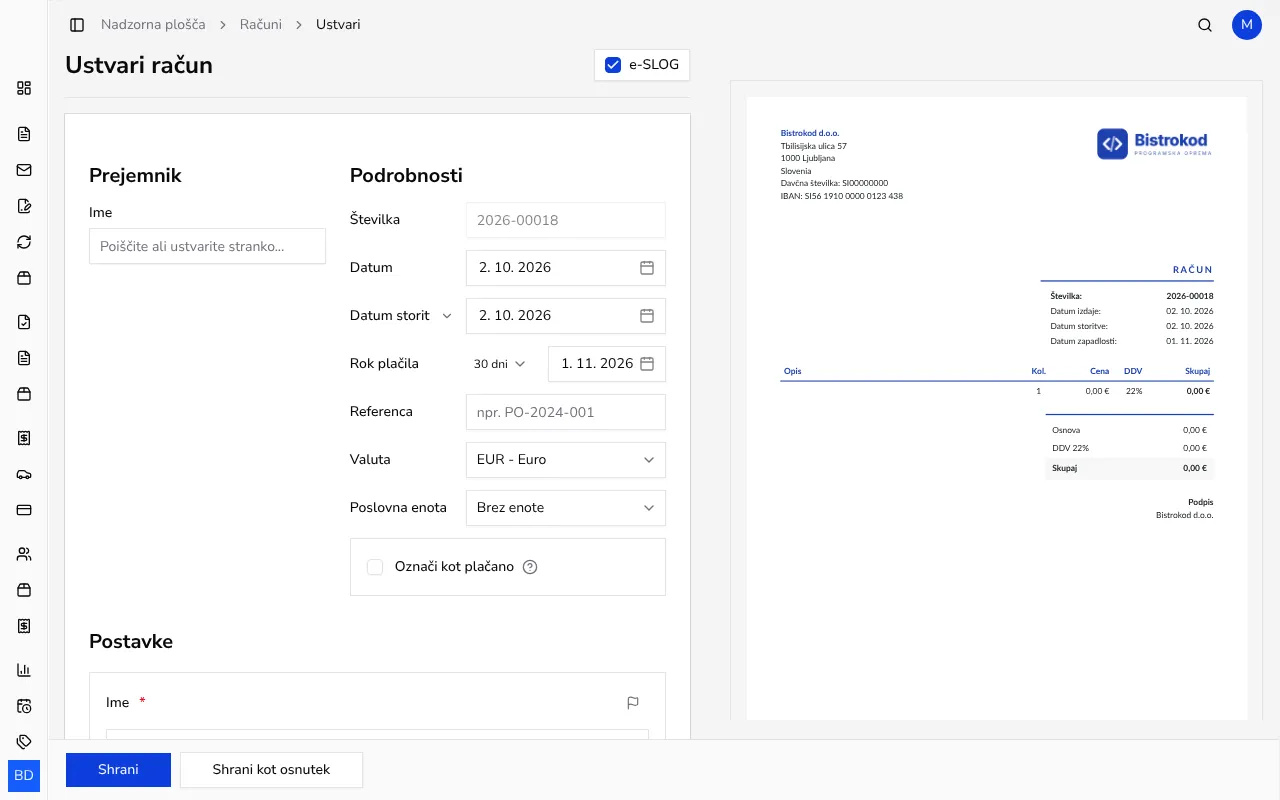
V stranski vrstici kliknite Računi, nato Ustvari. Odpre se prazen obrazec za račun na levi strani, na desni pa sprotni predogled končnega dokumenta, tako da med izpolnjevanjem vidite natanko, kaj bo prejela vaša stranka.
![Prazen obrazec za račun na levi s sprotnim predogledom PDF na desni]()
- 2
Dodajte prejemnika#
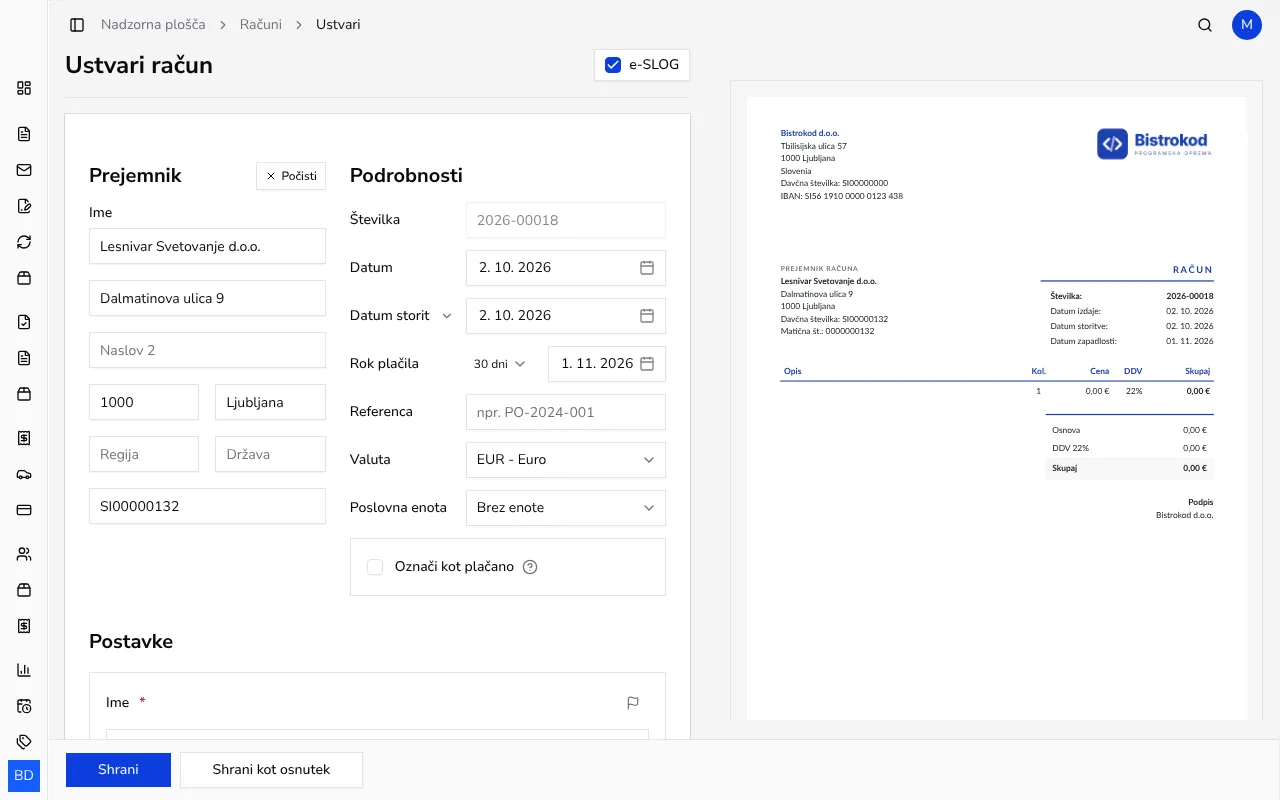
Pod Prejemnik vnesite ime stranke v polje Ime. Med tipkanjem lahko poiščete obstoječo stranko, ali pa nadaljujte s tipkanjem novega imena in ustvarite novo stranko na mestu. Izbira obstoječe stranke samodejno izpolni njen naslov in davčno številko; pri novi stranki lahko sami vnesete Naslov, Poštna številka, Mesto, Država in Davčna številka.
![Razdelek Prejemnik z iskanjem imena stranke in izpolnjenimi naslovnimi polji]()
- 3
Preverite podrobnosti#
Plošča Podrobnosti desno od razdelka prejemnika prikazuje Številka (dodeljena samodejno ob izdaji računa), Datum in Rok plačila. Izberete lahko prednastavljen rok, kot je Ob prejemu, 7 dni ali 30 dni, ali izberete Po meri in določite točen datum. Uporabite Valuta, če želite izdati račun v drugi valuti kot je privzeta valuta vašega podjetja, in Referenca za številko naročila stranke.
- 4
Dodajte postavke#
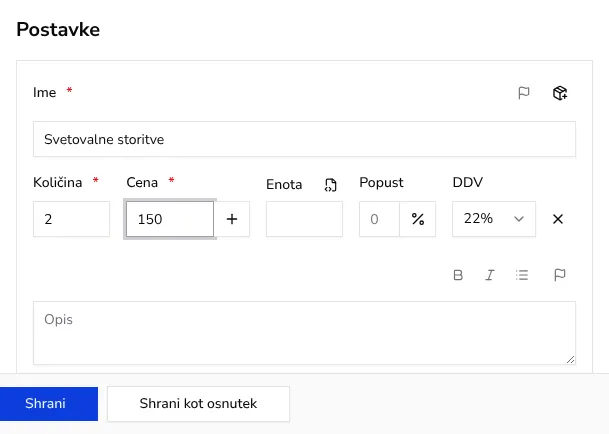
Pod Postavke prvi vrstici določite Ime, Količina in Cena. Med tipkanjem lahko iščete po shranjenem ceniku izdelkov, ali pa vnesete enkratno postavko. Če je vaše podjetje označeno kot davčni zavezanec, se vsaka nova vrstica začne z vašo privzeto stopnjo DDV: izberite drugo stopnjo ali jo odstranite z gumbom X ob njej, če vrstica ni obdavčena; sicer davek dodate z Dodaj davek. Izbira izdelka iz cenika nadomesti davek na vrstici z davki, shranjenimi na izdelku. Dodatne vrstice dodate z Dodaj postavko. Polje Popust omogoča odstotni ali fiksni popust na katerokoli vrstico.
![Razdelek s postavkami z izpolnjenim imenom, količino, ceno in davčno stopnjo]()
- 5
Dodajte pripis ali plačilne pogoje (neobvezno)#
Pod postavkami je polje Pripis primeren prostor za navodila za plačilo ali sporočilo zahvale, Plačilni pogoji pa lahko podrobneje opredelijo vaše pogoje. Obe polji podpirata preprosto oblikovanje, na primer krepki tekst in sezname, in obe sta neobvezni.
- 6
Shranite ali izdajte račun#
Ko je v predogledu vse videti pravilno, kliknite Shrani, da izdate račun s končno številko. Če še niste pripravljeni, namesto tega kliknite Shrani kot osnutek, da nadaljujete kasneje, brez dodeljene številke. V obeh primerih pridete na stran računa, kjer ga lahko pošljete ali prenesete.
Nasveti
- Izbira obstoječe stranke namesto vnosa novega imena prepreči podvojene zapise strank in ohrani njihovo zgodovino računov na enem mestu.
- Sprotni predogled na desni se posodablja sproti, tako da lahko pregledate končni dokument, preden ga izdate.
- Obstoječi račun lahko kasneje tudi podvojite namesto začenjanja s praznim obrazcem, kar je hitreje za stalne stranke.
Pogosta vprašanja
Ali lahko po izdaji računa še kaj spremenim?
Da, dokler ni storniran ali davčno potrjen: odprite ga in kliknite Uredi. Obdrži dodeljeno številko, osnutek pa lahko prosto urejate vse do izdaje.
Kaj se zgodi, če ne spreminjam polja za valuto?
Obrazec se odpre z že izbrano privzeto valuto vašega podjetja, zato tega polja sploh ni treba spreminjati, če vse stranke plačujejo v tej valuti.
Ali moram davek dodati na vsako postavko?
Ne. Vrstica brez davčne stopnje se izda brez davka. Če je postavka oproščena davka ali niste zavezanec za DDV, stopnjo odstranite z gumbom X ob njej — tudi pri izdelkih iz cenika, ki prinesejo svoj shranjeni davek.
Ali lahko odstranim vrstico postavke, ki je ne potrebujem več?
Da, vsaka vrstica postavke ima svoj gumb za odstranitev, ko imate več kot eno vrstico, tako da lahko pomotoma dodano vrstico izbrišete pred shranjevanjem.