Kako povezati trgovino Shopify z Apollom
Z aplikacijo Apollo Invoicing iz trgovine aplikacij Shopify (Shopify App Store) povežete svojo trgovino Shopify z Apollom. Apollo nato uvaža naročila iz trgovine in iz njih po pravilih, ki jih nastavite, samodejno izdaja račune: privzeto vsako novo naročilo obdela takoj, ko ga Shopify ustvari, plačilo na računu zabeleži, ko je naročilo plačano, kupec in postavke pa se prenesejo iz naročila. Ta vodnik pokaže, kako trgovino povežete, katere nastavitve preverite in kje v Apollu spremljate uvožena naročila.
- 1
Odprite Integracije in izberite Shopify#
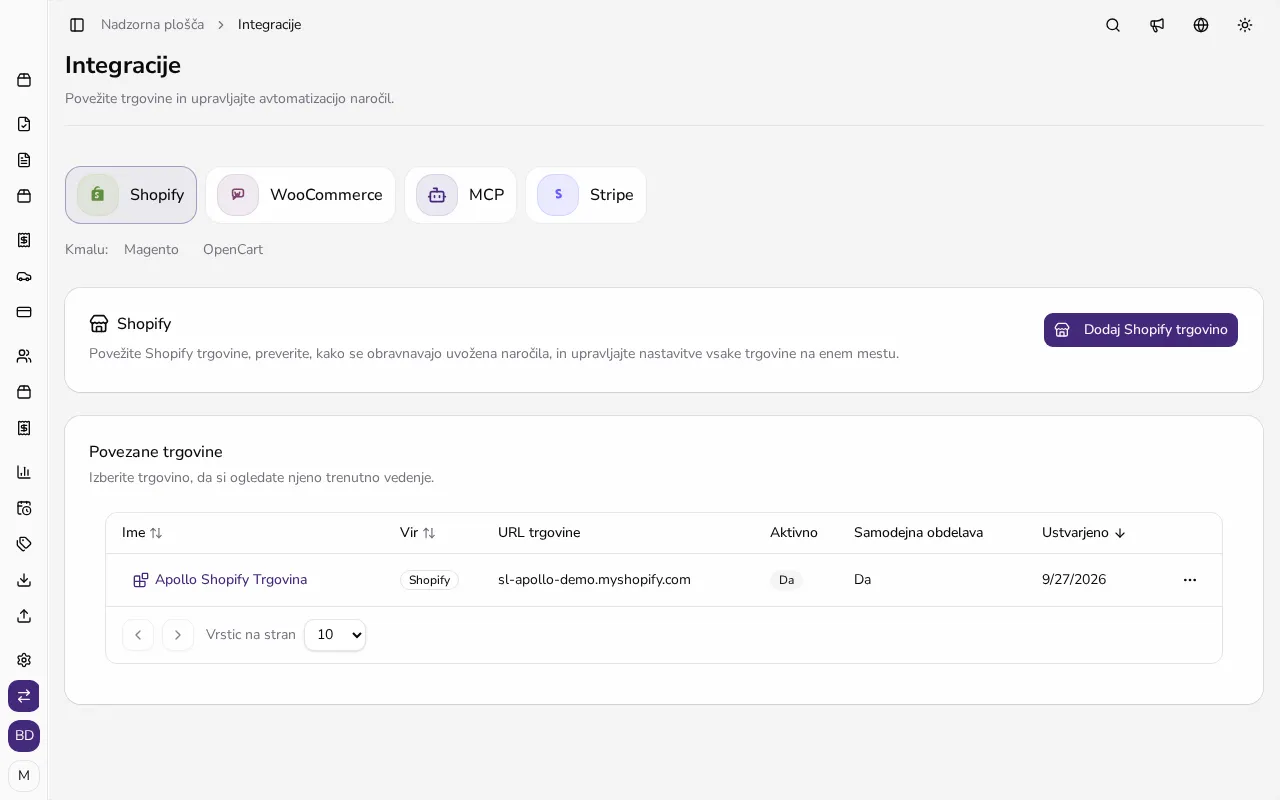
V stranski vrstici v razdelku Pravna oseba kliknite Integracije in izberite Shopify. Stran v seznamu Povezane trgovine prikaže vse trgovine, ki so že povezane s tem podjetjem; vsaka ima svoje nastavitve obdelave. Trgovine lahko dodajajo, urejajo in odstranjujejo samo skrbniki podjetja, drugi uporabniki vidijo nastavitve samo za branje.
![Stran Integracije z izbranim zavihkom Shopify, gumbom Dodaj Shopify trgovino in seznamom Povezane trgovine z eno trgovino]()
- 2
Začnite povezavo v Apollu#
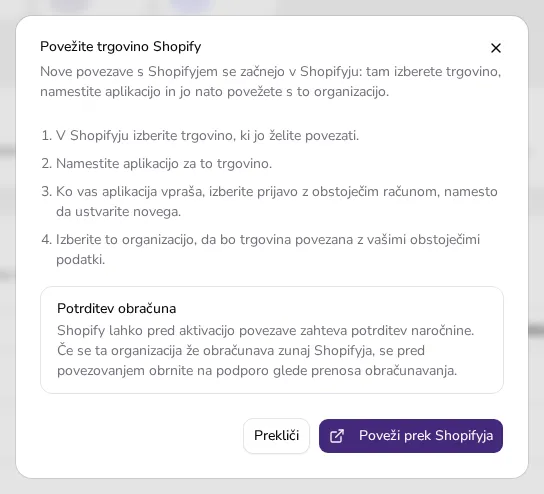
Kliknite Dodaj Shopify trgovino. Okno Povežite trgovino Shopify našteje korake, ki sledijo v Shopifyju, in v razdelku Potrditev obračuna opozori, da Shopify lahko pred aktivacijo povezave zahteva potrditev naročnine. Kliknite Poveži prek Shopifyja — v novem zavihku se odpre stran aplikacije Apollo Invoicing v trgovini aplikacij Shopify.
![Okno Povežite trgovino Shopify s štirimi koraki povezave, opozorilom Potrditev obračuna in gumbom Poveži prek Shopifyja]()
- 3
Namestite aplikacijo Apollo Invoicing v Shopifyju#
V Shopifyju izberite trgovino, ki jo želite povezati, in zanjo namestite aplikacijo Apollo Invoicing. Aplikacija od Shopifyja zahteva samo dostop do branja naročil. Nato v Shopifyju potrdite naročnino za aplikacijo, ki jo obračuna Shopify; cene so navedene v pogostih vprašanjih spodaj.
- 4
Povežite trgovino s svojim podjetjem#
Ko vas aplikacija vpraša, izberite prijavo z obstoječim računom Apollo, namesto da ustvarite novega, in izberite organizacijo, s katero želite povezati trgovino — tako se računi iz trgovine izdajajo med vašimi obstoječimi podatki. Ko je povezava vzpostavljena, se trgovina pojavi v seznamu Povezane trgovine na strani Integracije pod Shopify.
- 5
Preverite, kdaj naročila postanejo računi#
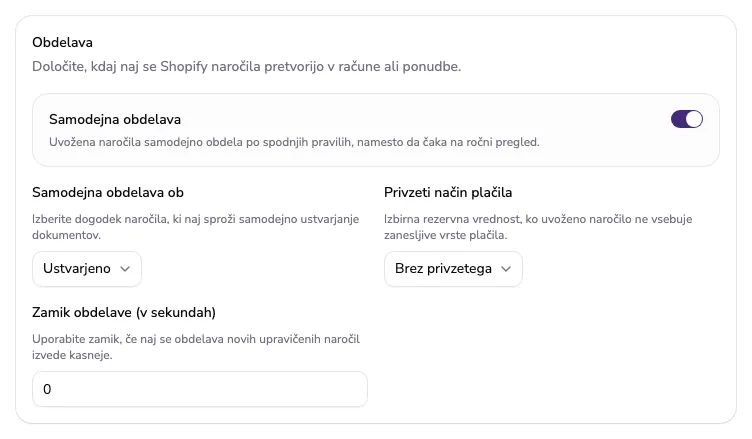
Kliknite ime trgovine in v oknu s podrobnostmi Uredi integracijo. V razdelku Obdelava je označena Samodejna obdelava, pri Samodejna obdelava ob pa je izbrano Ustvarjeno, zato Apollo vsako novo naročilo obdela takoj, ko ga prejme. Neplačano naročilo z bančnim nakazilom postane ponudba, ki jo Apollo ob plačilu pretvori v račun — razen če v razdelku Obnašanje dokumentov označite Za bančna nakazila takoj izdaj račune. Naročilo s plačilom po povzetju, ki ob prejemu še ni plačano, Apollo obdela, ko je v Shopifyju izpolnjeno; če je že plačano, takoj postane račun. Naročilo z drugim načinom plačila takoj postane račun, tudi če še ni plačano, plačilo pa Apollo na račun zabeleži, ko Shopify sporoči, da je naročilo plačano. Če želite račune samo za plačana naročila, izberite Plačano in kliknite Shrani.
![Razdelek Obdelava v oknu Uredi integracijo z označeno samodejno obdelavo, sprožilcem Ustvarjeno in privzetim načinom plačila]()
- 6
Vedite, kako Apollo izpolni račun#
Račun iz naročila Apollo izda kot vsak drug račun, z naslednjo številko v vašem zaporedju in v valuti naročila. Kupca poišče med vašimi strankami po davčni številki podjetja ali po e-poštnem naslovu; če ga ne najde, ustvari novo stranko s podatki z naslova za račun. Postavke, količine, cene in davki pridejo iz naročila, poštnina pa je ločena postavka. Postavka z oznako SKU se poveže z izdelkom z isto oznako v vašem ceniku; če takega izdelka še ni, ga Apollo ustvari. Jezik računa Apollo izbere po jeziku naročila ali kupca oziroma po državi na naslovu za račun, sicer uporabi jezik podjetja.
- 7
Spremljajte uvožena naročila#
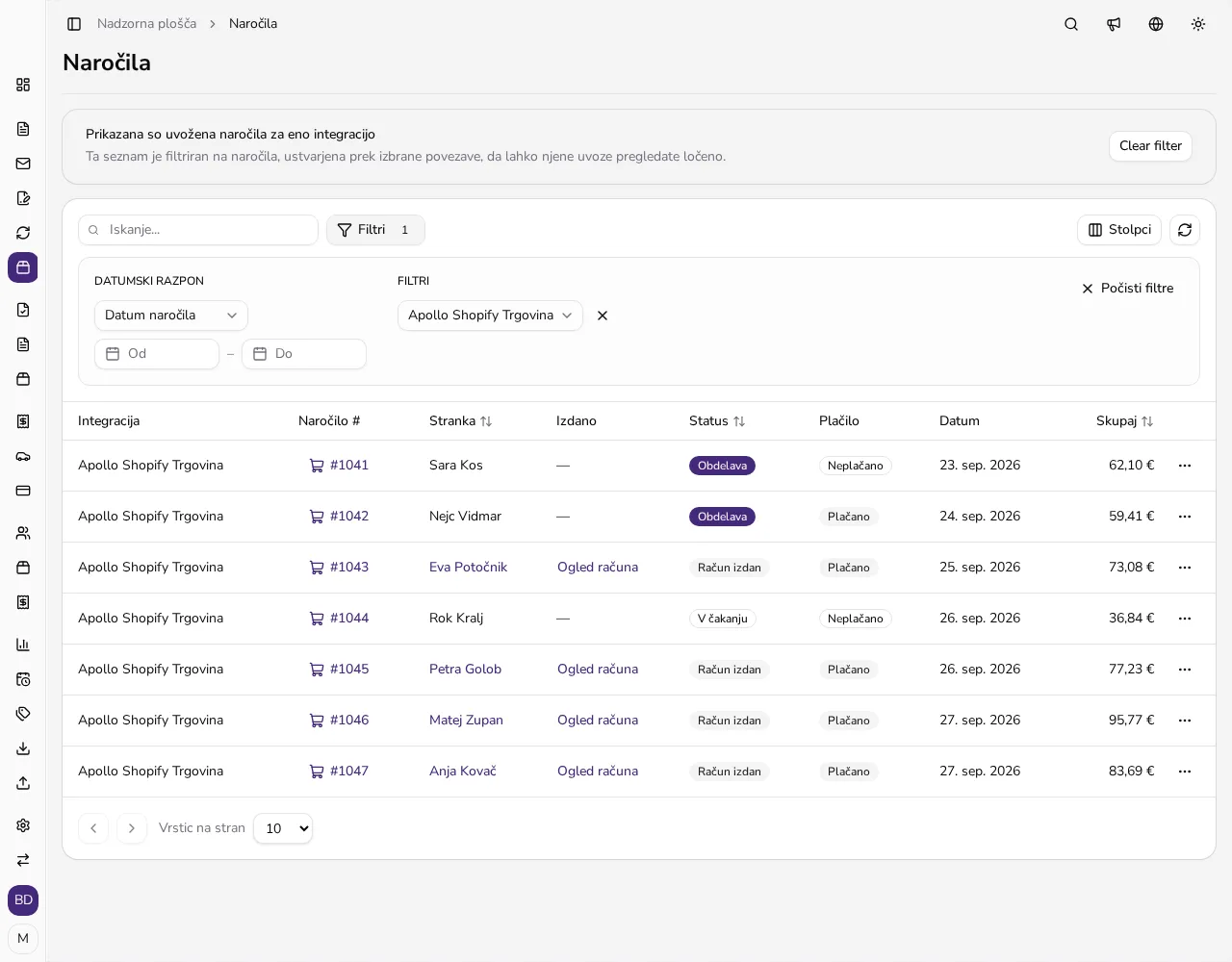
V oknu s podrobnostmi trgovine kliknite Poglej uvožena naročila, da odprete stran Naročila, filtrirano na to trgovino; vsa naročila najdete tudi v stranski vrstici pod Naročila. Stanje naročila je V čakanju, Obdelava, Račun izdan, Ponudba izdana, Preklicano ali Neuspešno, stolpec Izdano pa odpre račun ali ponudbo. Pri neuspešnem naročilu razlog napake prikaže ikona ob stanju; ko težavo odpravite, v meniju vrstice izberite Ponovno obdelaj naročilo.
![Stran Naročila, filtrirana na trgovino Shopify, z naročili v stanjih Račun izdan, Obdelava in V čakanju ter povezavami na račune]()
- 8
Začasno ustavite ali prekinite povezavo#
Za začasno ustavitev v Uredi integracijo odstranite kljukico pri Aktivno. Ko jo znova označite, Apollo zamujenih naročil ne uvozi sam, v oknu s podrobnostmi pa ponudi Uvozi manjkajoča naročila trgovine. Za trajno prekinitev aplikacijo Apollo Invoicing odstranite iz trgovine v Shopifyju; Apollo nato povezavo izklopi. Povezave, ki jo obračunava Shopify, v Apollu ne morete izbrisati, dokler aplikacije ne odstranite. Računi, ki so že izdani, ostanejo v Apollu.
Nasveti
- Pri novi povezavi so e-poštna sporočila kupcem izklopljena. Če želite, da Apollo kupcu pošlje račun, v razdelku Komunikacija označite Pošlji e-pošto z računom.
- Če imate vklopljeno davčno potrjevanje FURS, v razdelku Privzete skladnostne nastavitve izberite Poslovni prostor in Elektronsko napravo za račune iz trgovine; brez izbire Apollo uporabi prvi aktivni prostor z napravo. V nastavitvah FURS izpolnite tudi Privzeti operater za API pod Napredne nastavitve, saj se računi iz trgovine izdajajo brez prijavljenega uporabnika.
- Naročil, oddanih pred povezavo, Apollo ne uvozi sam. V oknu s podrobnostmi trgovine jih uvozite z Uvozi nedavna naročila trgovine za obdobje do 90 dni; upoštevajte, da lahko takšna naročila po trenutnih nastavitvah ustvarijo in pošljejo dokumente.
Pogosta vprašanja
Koliko stane aplikacija Apollo Invoicing za Shopify?
Naročnino obračuna Shopify. Prva (primarna) trgovina stane 24,99 EUR na 30 dni in vključuje enkratno 14-dnevno preizkusno obdobje ter 1.000 računov. Vsaka dodatna trgovina stane 5,99 EUR na 30 dni in doda 1.000 računov. Računi nad vključenim mesečnim številom stanejo 0,01 EUR na račun. Če vaša organizacija Apollo že plačuje zunaj Shopifyja, se pred povezovanjem obrnite na podporo glede prenosa obračunavanja.
Ali lahko z enim podjetjem povežem več trgovin Shopify?
Da. Vsaka trgovina se v seznamu Povezane trgovine prikaže posebej in ima svoje nastavitve obdelave, e-pošte in privzetih vrednosti.
Kaj se zgodi z računom, če naročilo v Shopifyju v celoti vrnem?
Ko Shopify naročilo označi kot v celoti vrnjeno, Apollo račun stornira po enakem postopku, kot če bi ga stornirali sami. Delno vračilo računa ne stornira.
Kaj pomeni stanje Neuspešno pri naročilu?
Apollo iz naročila ni mogel ustvariti dokumenta. Razlog vidite ob stanju na strani Naročila; ko ga odpravite, na primer dodate manjkajoči poslovni prostor, naročilo znova obdelate z Ponovno obdelaj naročilo.