Kako nastaviti davčno potrjevanje FURS v Apollu
Davčno potrjevanje (fiskalizacija) je postopek, pri katerem FURS v realnem času potrdi vaše račune in jim dodeli EOR, ZOI in QR kodo. Preden ga vklopite, morate v Apollu urediti nekaj nastavitev: podatke o podjetju in operaterju, digitalni certifikat FURS ter vsaj en poslovni prostor z napravo. Ta vodnik po korakih pregleda stran FURS v nastavitvah, ne da bi kadar koli naložil resnični certifikat ali vklopil fiskalizacijo namesto vas.
- 1
Odprite nastavitve FURS#
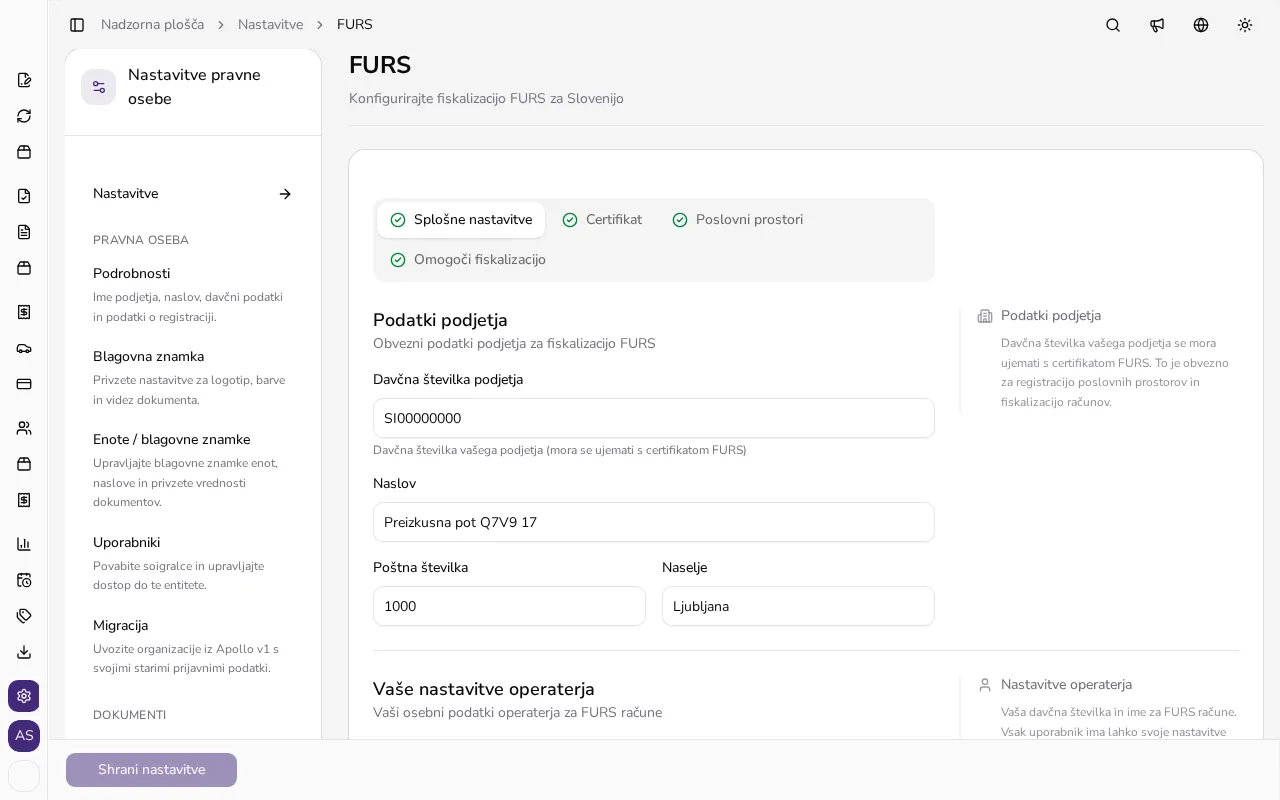
V stranski vrstici kliknite Nastavitve, nato v razdelku Skladnost izberite FURS. Stran je razdeljena na štiri zavihke: Splošne nastavitve, Certifikat, Poslovni prostori in Omogoči fiskalizacijo. Vsak naslednji zavihek se odklene, ko izpolnite pogoje prejšnjega — dokler jih ne izpolnite, so prikazani z ikono ključavnice; ko je zavihek dokončan, dobi kljukico v vrstici zavihkov.
![Stran nastavitev FURS z vsemi štirimi dokončanimi zavihki (Splošne nastavitve, Certifikat, Poslovni prostori, Omogoči fiskalizacijo)]()
- 2
Preverite podatke podjetja#
V zavihku Splošne nastavitve razdelek Podatki podjetja prikazuje Davčno številko podjetja, Naslov, Naselje in Poštno številko — davčna številka se mora ujemati s certifikatom FURS. V razdelku Strategija številčenja izberete Centralizirano (C) za eno zaporedje številk na poslovni prostor, ki si ga delijo vse njegove naprave, ali Na ravni naprave (B) za ločeno zaporedje za vsako napravo.
- 3
Vnesite podatke operaterja#
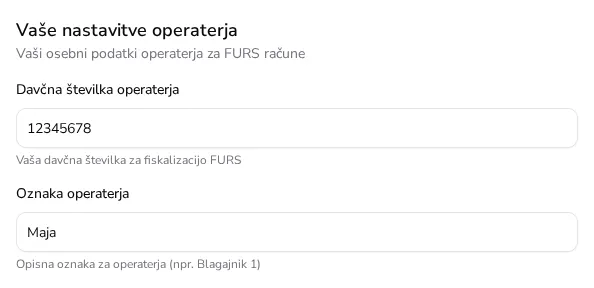
V razdelku Vaše nastavitve operaterja vnesete svojo Davčno številko operaterja in Oznako operaterja — to sta vaši osebni podatki, ki se izpišeta na računih, ki jih izdate (na primer davčna številka 12345678 in oznaka Maja). Dokler ju ne izpolnite, Apollo nad poljema prikaže opozorilo, da sta obvezna za fiskalizacijo FURS, zavihka Certifikat in Omogoči fiskalizacijo pa ostaneta zaklenjena.
![Razdelek Vaše nastavitve operaterja z izpolnjeno davčno številko operaterja in oznako operaterja]()
- 4
Naložite digitalni certifikat#
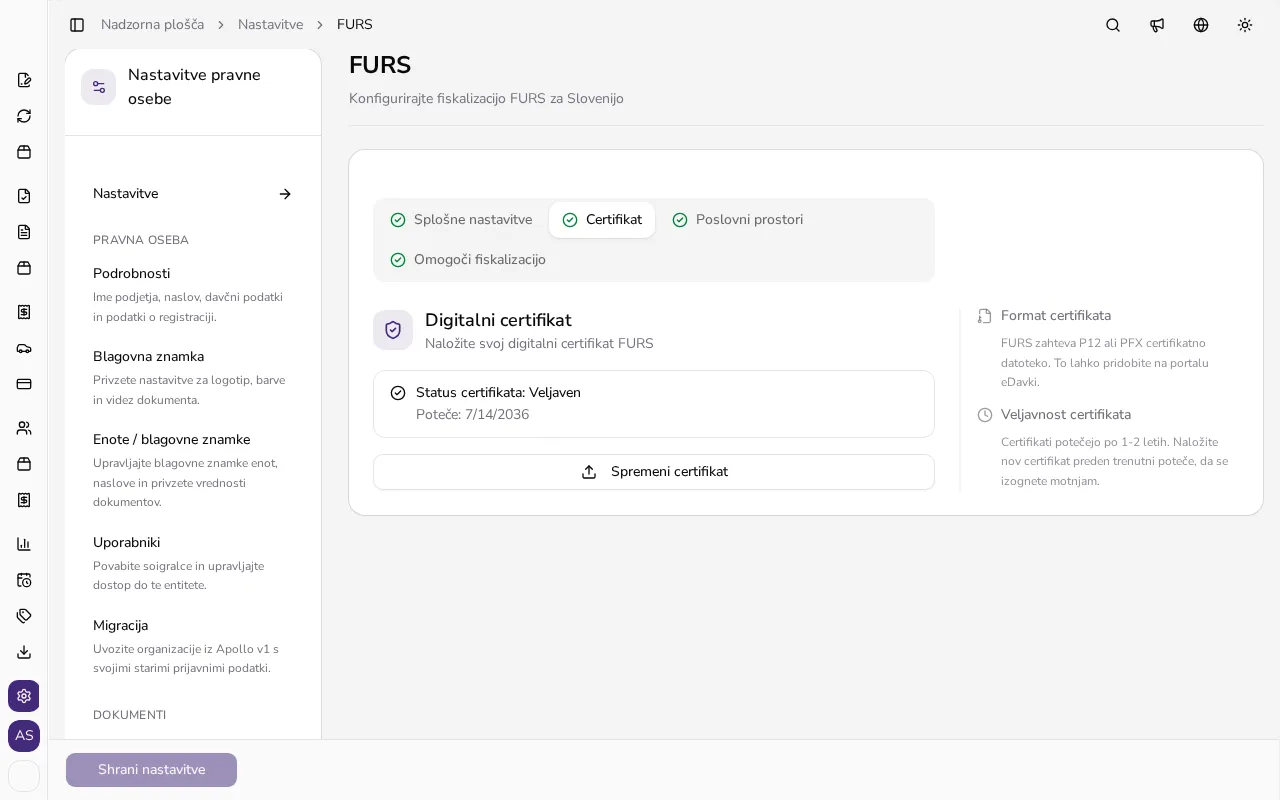
Ko so podatki podjetja in operaterja izpolnjeni, se zavihek Certifikat odklene. Tam naložite svoj P12/PFX certifikat, ki ga pridobite na portalu eDavki (podroben postopek opisuje vodnik Kako pridobiti digitalno potrdilo FURS za Apollo); Apollo ga uporabi za digitalno podpisovanje fiskaliziranih računov. Ko je certifikat naložen, Apollo prikaže njegovo stanje (na primer Veljaven) in datum izteka, gumb Spremeni certifikat pa omogoči nalaganje novega. Iz varnostnih razlogov Apollo vsebine certifikata nikoli ne prikaže, samo njegovo stanje in datum izteka.
![Zavihek Certifikat s stanjem Veljaven, datumom izteka in gumbom Spremeni certifikat]()
- 5
Registrirajte poslovni prostor in napravo#
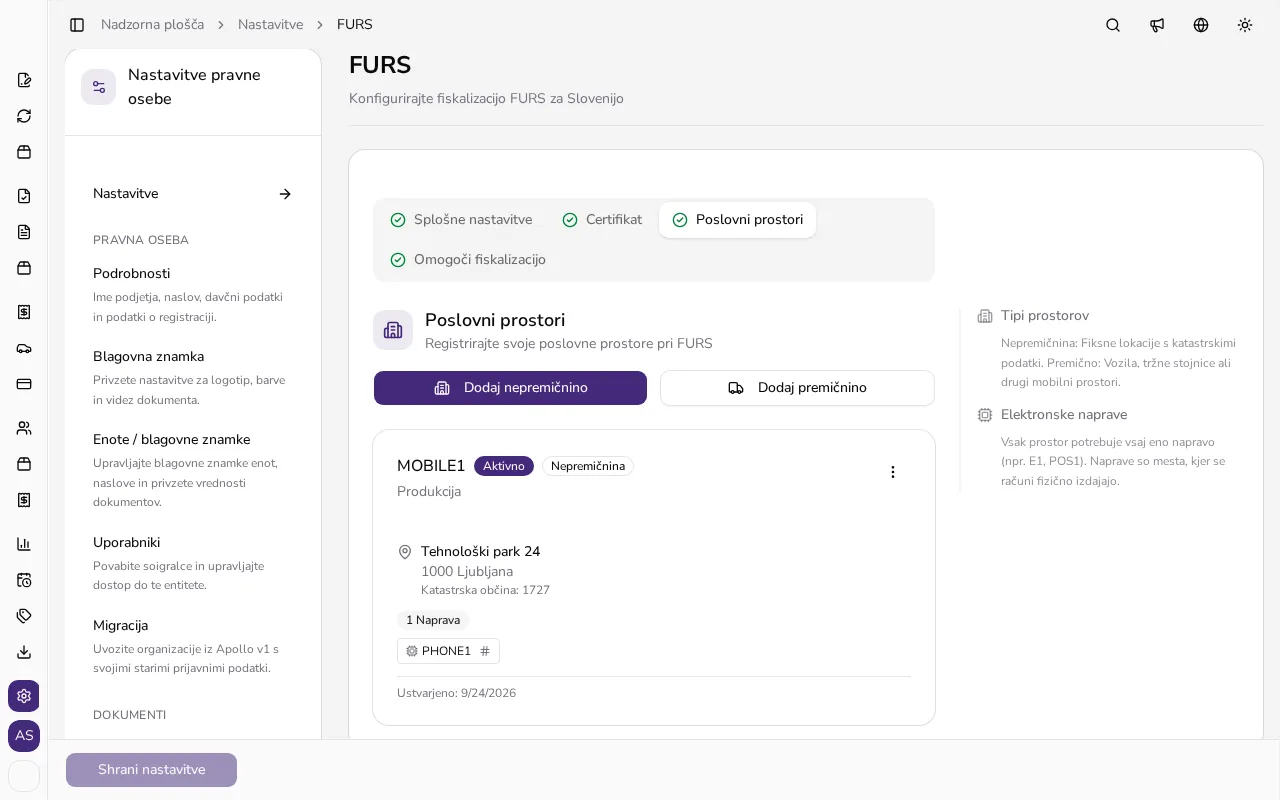
V zavihku Poslovni prostori kliknete Dodaj nepremičnino za fizično lokacijo ali Dodaj premičnino za vozilo ali stojnico na sejmu. Za nepremični prostor Apollo poleg naslova zahteva tudi katastrsko občino, številko stavbe in del stavbe iz zemljiške evidence — kje jih poiskati, pojasni vodnik Kako najti podatke o nepremičnini za poslovni prostor FURS. Ime prostora in naprave je lahko dolgo 1 do 20 znakov (črke in številke), kar Apollo preveri tudi sam. Vsak registriran prostor prikaže svoj naslov ali tip, značko Aktivno/Zaprto in oznako Nepremičnina/Premična enota ter število naprav; ko prostoru dodate vsaj eno elektronsko napravo (blagajno ali POS terminal), zavihek v vrstici zavihkov dobi kljukico. Ime naprave Apollo prvič pošlje FURS šele, ko z njo fiskalizirate prvi račun.
![Zavihek Poslovni prostori s prostorom MOBILE1, značkama Aktivno in Nepremičnina, naslovom in eno registrirano napravo]()
- 6
Vklopite fiskalizacijo, ko je vse pripravljeno#
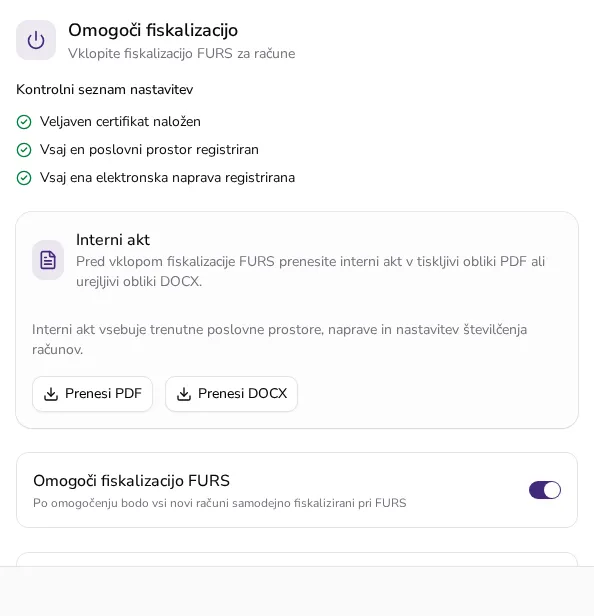
Zavihek Omogoči fiskalizacijo se odklene, ko sta certifikat veljaven in vsaj en poslovni prostor z napravo registriran. Prikaže Kontrolni seznam nastavitev s kljukico ob vsakem izpolnjenem pogoju. Preden vklopite stikalo Omogoči fiskalizacijo FURS, v razdelku Interni akt prenesite dokument v obliki PDF ali DOCX — vsebuje popis vaših poslovnih prostorov, naprav in nastavitev številčenja, kot jih zahteva FURS. Ko je stikalo vklopljeno, Apollo od takrat samodejno davčno potrjuje nove račune; opozorilo pod stikalom vas spomni, da izklop pusti nove račune nepotrjene.
![Zavihek Omogoči fiskalizacijo z izpolnjenim kontrolnim seznamom, prenosom internega akta in vklopljenim stikalom Omogoči fiskalizacijo FURS]()
- 7
Vedite, kdaj Apollo zahteva podatke operaterja#
Za račune, plačane z gotovino, kartico, čekom ali drugim neposrednim plačilom, Apollo pred fiskalizacijo zahteva vašo davčno številko in oznako operaterja. Če ju še niste izpolnili, vas ob izdaji takega računa na to opozori.
Nasveti
- Izberite Centralizirano številčenje, razen če želite, da ima vsaka naprava v prostoru (na primer dve blagajni) svoje zaporedje — takrat izberite Na ravni naprave. Pri obeh strategijah ima vsak poslovni prostor svoje številke.
- Interni akt prenesite iz zavihka Omogoči fiskalizacijo, preden dejansko vklopite fiskalizacijo, saj ga FURS zahteva kot dokazilo o vaši nastavitvi.
- Davčno številko in oznako operaterja vnesite čim prej, saj zavihka Certifikat in Omogoči fiskalizacijo ostaneta zaklenjena, dokler ju ne izpolnite.
Pogosta vprašanja
Kaj se zgodi, če je FURS ob izdaji računa nedosegljiv?
Račun lahko izdate tudi takrat. Apollo ga označi kot nepotrjenega, vi pa ga po ponovni vzpostavitvi povezave z enim klikom naknadno potrdite, v skladu s postopkom FURS za naknadno pošiljanje.
Zakaj Apollo pred izdajo gotovinskega računa zahteva podatke operaterja?
Za račune, plačane z gotovino, kartico, čekom ali drugim neposrednim plačilom, FURS zahteva davčno številko in oznako operaterja, preden se lahko račun fiskalizira; te podatke nastavite v Splošnih nastavitvah.
Kaj se zgodi, ko stornirem fiskaliziran račun?
Apollo ustvari izravnalni dobropis, ki se sklicuje na izvirni račun, in ga davčno potrdi pri FURS.
Kje na računu vidim EOR, ZOI in QR kodo?
Blok s podatki FURS (EOR, ZOI in QR koda) se na PDF računa izpiše šele, ko je stanje davčnega potrjevanja za ta račun uspešno.