Kako izdati davčno potrjen račun v Apollu
Ko je davčno potrjevanje FURS v Apollu vklopljeno, Apollo večino računov, plačanih z bančnim nakazilom, izda brez davčne potrditve, gotovinske, kartične in podobne pa vedno potrdi pri FURS. Ta vodnik pokaže, kako izbrati poslovni prostor in napravo, kaj Apollo prikaže na izdanem računu in na PDF-ju ter kaj se zgodi z datumom, osnutki in stornom fiskaliziranega računa.
- 1
Ugotovite, kateri računi se davčno potrdijo#
Apollo davčno potrdi vsak račun, plačan z gotovino, kartico, čekom ali drugim neposrednim plačilom — za te načine plačila potrditve ni mogoče preskočiti. Če račun plačate z bančnim nakazilom ali plačila še ne izberete, lahko s stikalom Davčno potrdi v glavi obrazca fiskalizacijo za ta račun preskočite. V nastavitvah FURS lahko z možnostjo Privzeto preskoči fiskalizacijo to nastavite kot privzeto vedenje za nove račune — izbira negotovinskega plačila fiskalizacijo vedno znova vklopi.
- 2
Izberite poslovni prostor in napravo#
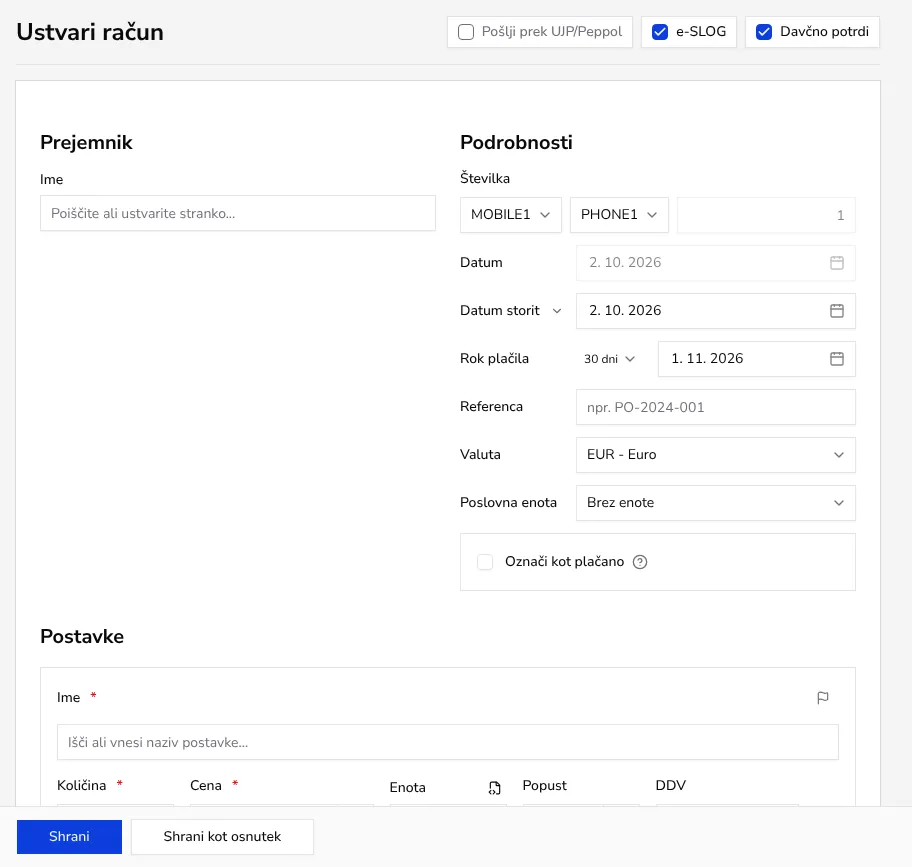
Ko je FURS omogočen in imate registriran vsaj en poslovni prostor, Apollo ob polju Številka na obrazcu za izdajo računa prikaže dodatna izbirnika Prostor in Naprava — izberete registriran poslovni prostor in eno od njegovih elektronskih naprav, Apollo pa glede na izbiro predlaga naslednjo številko računa. Izbirnika se pri urejanju izdanega računa ne prikažeta več, saj je fiskalizacija določena že ob izdaji.
![Obrazec za izdajo računa s stikalom Davčno potrdi v glavi in izbirnikoma Prostor ter Naprava ob polju Številka]()
- 3
Vedite, da je datum vedno danes#
Ko je izbrana davčna potrditev, Apollo ob izdaji zaklene polje z datumom na današnji dan po slovenskem času — davčna potrditev zahteva, da se datum računa ujema z današnjim dnem. Enako velja, ko dokončate osnutek: ob izdaji mu Apollo samodejno nastavi današnji datum, številko pa dodeli šele takrat.
- 4
Preverite stanje na ogledu računa#
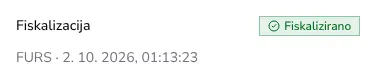
Na ogledu izdanega računa razdelek Fiskalizacija prikaže značko stanja (Fiskalizirano, V čakanju, Neuspešno ali Preskočeno) in čas uspešne potrditve.
![Razdelek Fiskalizacija na ogledu računa z značko stanja Fiskalizirano in časom potrditve]()
- 5
Poiščite ZOI, EOR in QR kodo na PDF-ju#
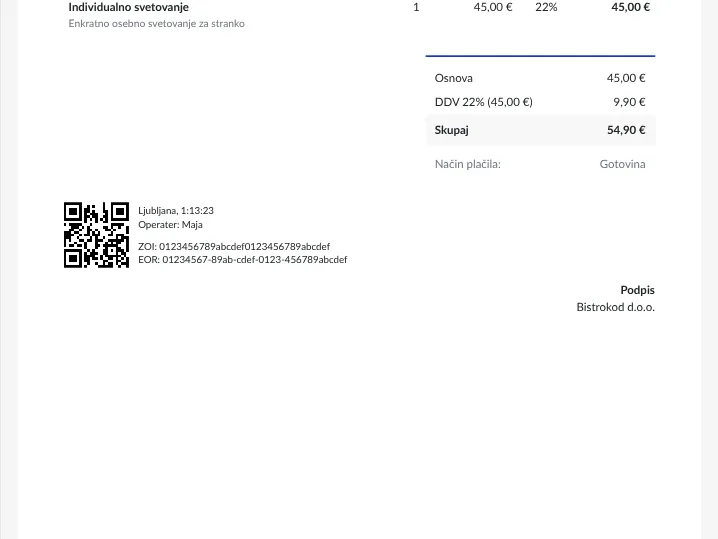
EOR, ZOI in QR koda se izpišejo samo na PDF-ju računa in šele, ko je davčna potrditev uspešna — ne na ogledu v aplikaciji. Blok vsebuje tudi kraj in čas izdaje ter oznako operaterja.
![Blok s podatki FURS na PDF-ju računa z oznakama ZOI in EOR ter QR kodo]()
- 6
Stornirajte fiskaliziran račun#
Ko stornirate fiskaliziran račun (Storniraj), Apollo poleg dobropisa, ki poravna izvirni račun, davčno potrdi pri FURS tudi ta dobropis — po možnosti z istim poslovnim prostorom in napravo kot izvirni račun. Podroben postopek stornacije opisuje vodnik Kako stornirati izdan račun.
Nasveti
- Preverite podatke operaterja (davčno številko in oznako) v nastavitvah FURS, preden izdate prvi gotovinski račun — brez njih Apollo davčne potrditve ne more izvesti.
- Za bančna nakazila lahko davčno potrditev preskočite; za gotovino, kartico, ček ali drugo plačilo tega Apollo ne dovoli.
- Datuma fiskaliziranega računa po izdaji ne morete spremeniti — če je narobe, račun stornirajte in izdajte novega.
Pogosta vprašanja
Kateri računi se v Apollu vedno davčno potrdijo?
Vsak račun s plačilom gotovina, kartica, ček ali drugo — za te načine plačila davčne potrditve ni mogoče preskočiti; pri bančnem nakazilu ali brez izbranega plačila pa jo lahko preskočite.
Zakaj je datum pri izdaji fiskaliziranega računa zaklenjen?
Ker FURS zahteva, da se datum računa ujema z današnjim dnem; to velja tudi, ko dokončate osnutek — Apollo mu ob izdaji samodejno nastavi današnji datum.
Kje na računu vidim ZOI, EOR in QR kodo?
Samo na PDF-ju izdanega računa, in šele ko je stanje davčne potrditve uspešno; na ogledu v aplikaciji vidite le značko stanja in čas potrditve.
Kaj se zgodi, ko stornirem fiskaliziran račun?
Apollo ustvari dobropis, ki poravna izvirni račun, in ga davčno potrdi pri FURS — enako kot izvirni fiskaliziran račun.