Kako izdati račun v tuji valuti
Če sodelujete s strankami iz tujine, vam ni treba vseh zaračunavati v običajni valuti vašega podjetja. Obrazec za račun v Apollu ima polje Valuta, ki spremeni valuto za celoten dokument, tako da lahko na primer stranki iz ZDA izdate račun v ameriških dolarjih, čeprav vaše podjetje običajno izdaja račune v evrih.
- 1
Začnite nov račun#
V stranski vrstici pod Računi kliknite Ustvari. Obrazec se odpre s privzeto valuto vašega podjetja, že izbrano v plošči Podrobnosti, kar je pravilno za večino vaših računov.
- 2
Odprite polje Valuta#
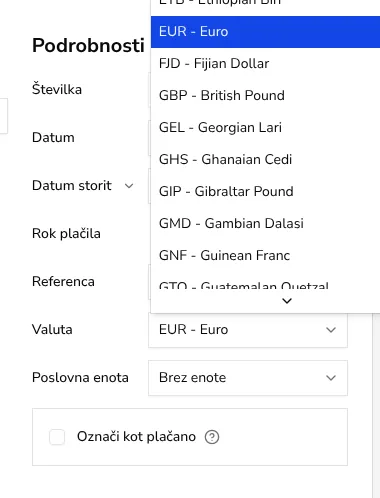
V Podrobnosti kliknite Valuta. Odpre se seznam za pomikanje, kjer so valute prikazane s kodo in imenom, na primer USD - US Dollar ali GBP - British Pound, ki pokriva valute, uporabljene po vsem svetu; s tipkanjem začetnih črk kode skočite neposredno nanjo.
![Odprt spustni seznam valut za pomikanje po kodah in imenih valut]()
- 3
Izberite valuto, ki jo potrebujete#
Pomaknite se do valute, ki jo pričakuje vaša stranka, ali vtipkajte njeno kodo, nato jo izberite. To nastavi valuto za celoten račun; znesek v sprotnem predogledu se posodobi in uporabi običajno obliko izbrane valute.
- 4
Vnesite cene v tej valuti#
Postavke dodajte kot običajno pod Postavke in vsako Ceno vnesite neposredno v izbrani valuti. Apollo vnesenih cen ne pretvarja — določite jih v ciljni valuti sami, preden jih vnesete.
![Vrstica postavke z vneseno ceno in referenčnim seštevkom po izbiri tuje valute]()
- 5
Preverite referenčni znesek v svoji valuti#
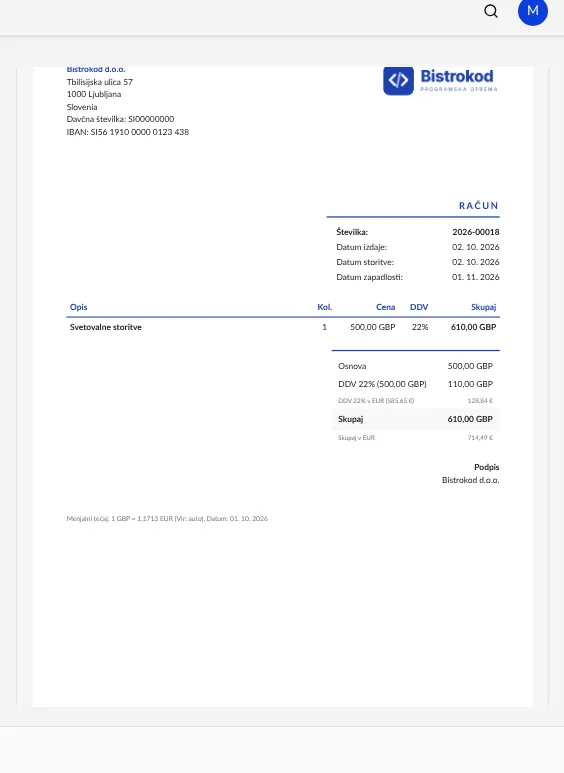
Če se valuta računa razlikuje od valute vašega podjetja, Apollo samodejno pridobi trenutni menjalni tečaj in pod skupnim zneskom doda vrstico z oznako Skupaj v valuti vašega podjetja, skupaj z opombo Menjalni tečaj, ki prikaže uporabljeni tečaj in datum. Stranka še vedno dolguje znesek, prikazan v valuti računa — ta dodatna vrstica je namenjena le vaši lastni evidenci.
![Predogled računa z referenčno vrstico Skupaj v EUR in opombo Menjalni tečaj pod seštevki]()
- 6
Dokončajte, shranite in pošljite#
Nadaljujte z vnosom prejemnika in morebitnih pripisov, kot pri vsakem računu, nato kliknite Shrani, da ga izdate, ali Shrani kot osnutek, če še niste pripravljeni. PDF in vsaka e-pošta, ki jo pošljete, bosta prikazala vse zneske v izbrani valuti.
Nasveti
- Izbrana valuta velja za celoten dokument, ne za posamezne vrstice, zato en račun vedno uporablja eno valuto.
- Ko je račun izdan, je valuta ena od podrobnosti, ki se zaklene, zato jo preverite, preden shranite.
- Referenčni znesek v vaši valuti je zgolj informativen; nikoli ne spremeni zneska, ki ga stranka dolguje v valuti računa.
- Če večina vaših strank v določeni državi plačuje v isti valuti, je smiselno v nastavitvah preveriti privzeto valuto podjetja, da je ne spreminjate vsakič znova.
Pogosta vprašanja
Ali Apollo samodejno pretvori moje cene v novo valuto?
Ne, cena, ki jo vnesete za vsako postavko, ostane natanko taka, kot ste jo vnesli, v izbrani valuti. Kadar se ta valuta razlikuje od valute vašega podjetja, Apollo doda le dodatno referenčno vrstico s skupnim zneskom, pretvorjenim po samodejno pridobljenem menjalnem tečaju, zgolj zato, da vidite ustrezno vrednost za svojo evidenco.
Ali lahko različne postavke na istem računu uporabljajo različne valute?
Ne, izbrana valuta velja za celoten dokument, zato vsaka vrstica in skupni znesek uporabljata isto valuto.
Ali lahko na računu v tuji valuti še vedno uporabljam svoje običajne davčne stopnje?
Da, davčne stopnje delujejo popolnoma enako, ne glede na valuto, ki ste jo izbrali za dokument.
Med katerimi valutami lahko izbiram?
Polje Valuta prikazuje širok nabor svetovnih valut po kodi in imenu; pomaknite se po seznamu ali vtipkajte kodo, da skočite na tisto, ki jo uporablja vaša stranka.