Kako upravljati ponavljajoče urnike
Ko ponavljajoči urnik že teče, vam ga ni treba pustiti pri miru, dokler ni več uporaben. S seznama Ponavljajoči lahko urnik začasno ustavite, medtem ko ima stranka premor, ga kasneje nadaljujete z istimi nastavitvami, spremenite pogostost ali datume, ali ga dokončno izbrišete. Ta vodnik opiše vsako dejanje, ki je na voljo za obstoječi urnik.
- 1
Odprite seznam Ponavljajoči#
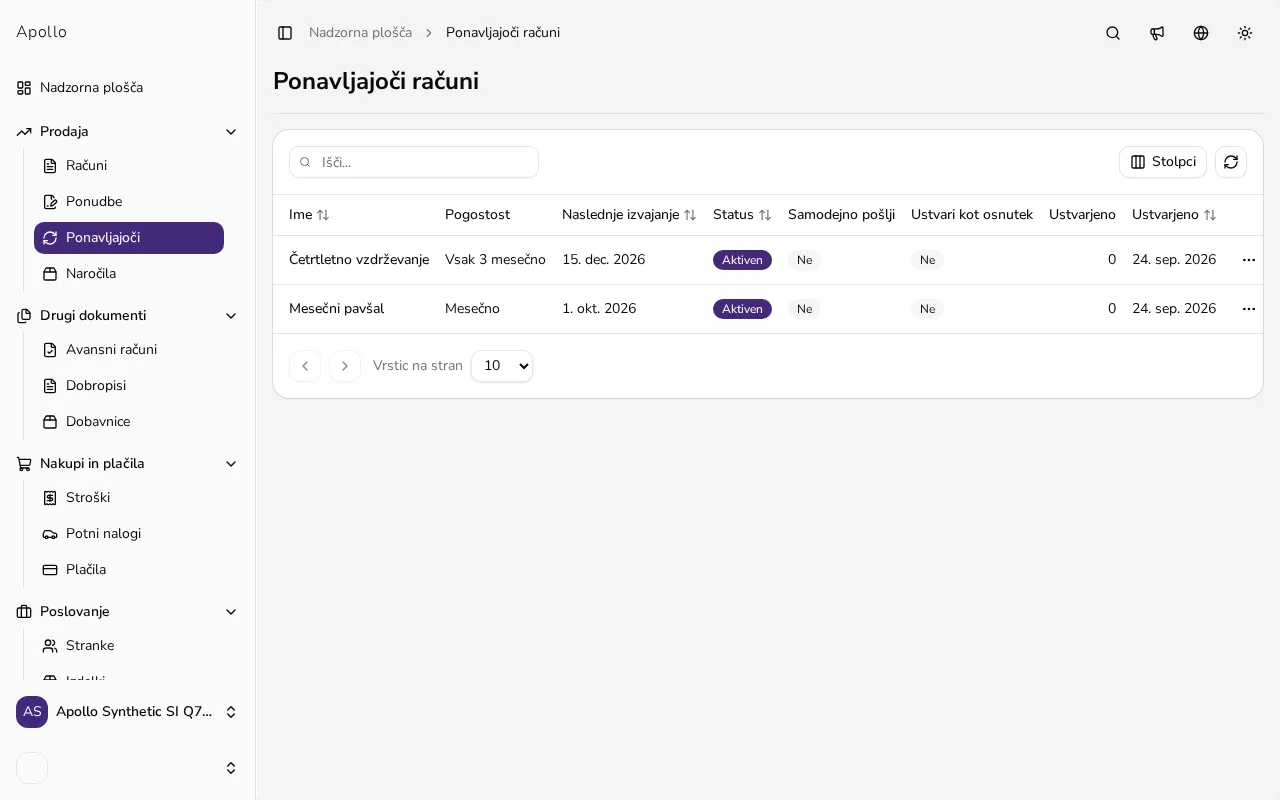
V stranski vrstici kliknite Ponavljajoči. Seznam prikazuje vsak urnik z njegovim Ime, Pogostost, Naslednje izvajanje in Status, poleg tega pa tudi, koliko računov je do zdaj ustvaril.
![Seznam ponavljajočih urnikov z imenom, pogostostjo, statusom in številom ustvarjenih računov]()
- 2
Odprite meni dejanj urnika#
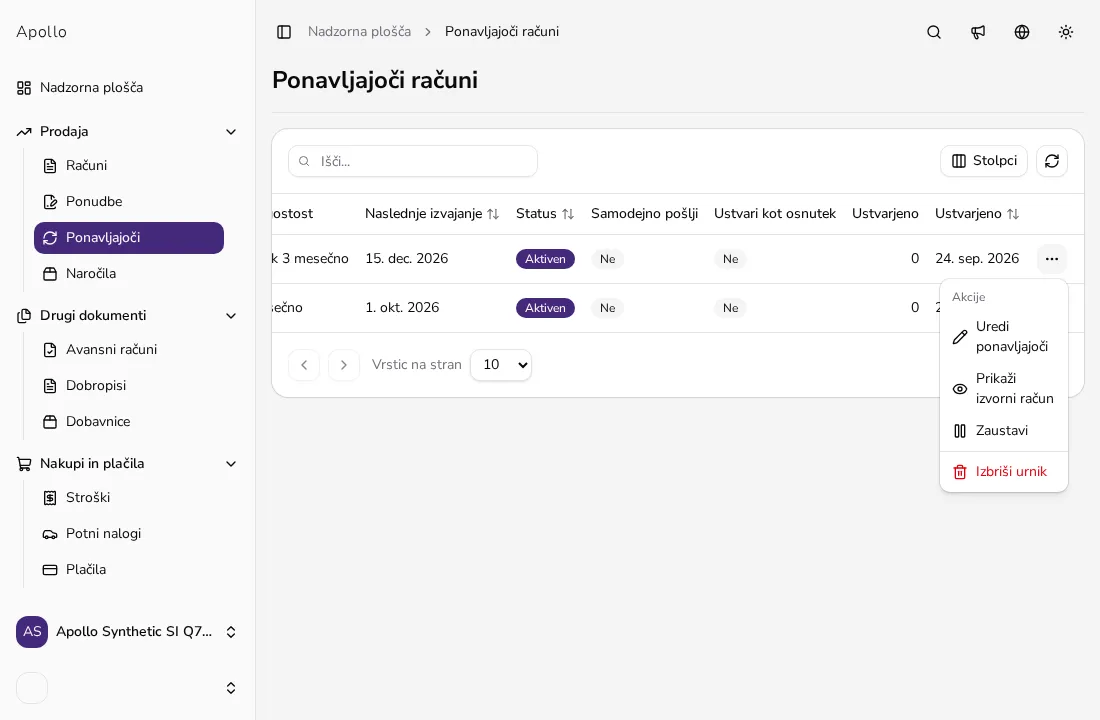
Kliknite gumb ⋯ na koncu vrstice urnika, da odprete njegov meni z možnostmi Uredi ponavljajoči, Prikaži izvorni račun, Zaustavi (ali Nadaljuj) in Izbriši urnik. Ko urnik ustvari vsaj en račun, se pojavi še možnost Prikaži najnovejši račun.
![Odprt meni dejanj vrstice z možnostmi urejanja, zaustavitve in brisanja urnika]()
- 3
Začasno ustavite ali nadaljujte urnik#
Izberite Zaustavi, da urnik preneha ustvarjati nove račune, medtem ko vse ostalo ostane nespremenjeno; njegov status se spremeni v Zaustavljen. Na zaustavljenem urniku izberite Nadaljuj, da ustvarjanje nadaljuje z istimi nastavitvami.
- 4
Uredite obstoječi urnik#
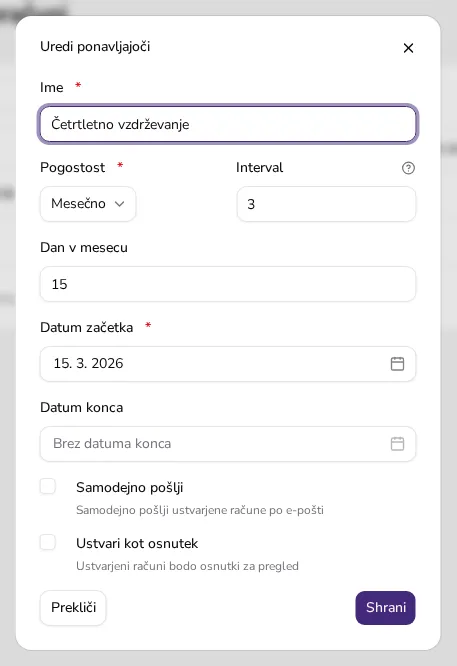
Izberite Uredi ponavljajoči, da odprete isti obrazec, kot ste ga uporabili za ustvarjanje urnika, že izpolnjen z njegovim Ime, Pogostost, Interval, Dan v mesecu (pri mesečnih urnikih), Datum začetka, Datum konca, Samodejno pošlji in Ustvari kot osnutek. Spremenite, kar potrebujete, in kliknite Shrani.
![Pladenj Uredi ponavljajoči, vnaprej izpolnjen z nastavitvami obstoječega urnika]()
- 5
Odprite račune, ki jih je urnik ustvaril#
Izberite Prikaži izvorni račun, da odprete prvotni račun, iz katerega je bil urnik ustvarjen. Ko urnik ustvari vsaj en račun, namesto tega izberite Prikaži najnovejši račun, da odprete zadnjega ustvarjenega.
- 6
Izbrišite urnik, ki ga ne potrebujete več#
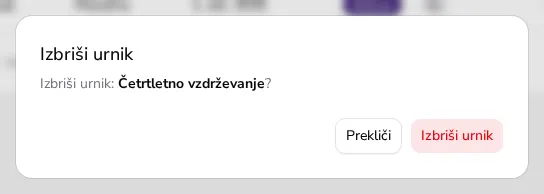
Izberite Izbriši urnik, nato v pogovornem oknu, ki se odpre, potrdite ime urnika. Brisanje urnika ustavi le prihodnje ustvarjanje računov; že ustvarjeni računi ostanejo popolnoma nespremenjeni.
![Potrditveno okno za izbris urnika z imenom urnika, ki bo odstranjen]()
Nasveti
- Urnik raje začasno ustavite kot izbrišite, če ima stranka kratek premor pri obračunavanju — nastavitve in zgodovina ostanejo, ko urnik nadaljujete.
- Uporabite Prikaži najnovejši račun v vrstici urnika, da odprete zadnji ustvarjeni račun, ne da bi ga morali iskati po seznamu računov.
- Brisanje urnika ne vpliva na že ustvarjene račune; prizadene le prihodnje, še neustvarjene račune.
Pogosta vprašanja
Kaj se zgodi z že ustvarjenimi računi, če izbrišem urnik?
Zanje se nič ne spremeni — ostanejo v vašem seznamu računov natanko taki, kot so bili izdani; brisanje urnika ustavi le prihodnje samodejno ustvarjanje.
Ali lahko spremenim pogostost obstoječega urnika?
Da, odprite njegovo dejanje Uredi ponavljajoči in spremenite Pogostost ali Interval enako kot ob ustvarjanju.
Ali lahko zaustavljen urnik kadarkoli nadaljujem?
Da, v meniju vrstice izberite Nadaljuj; urnik nadaljuje z istimi nastavitvami, kot jih je imel pred zaustavitvijo.
Kje vidim, koliko računov je urnik že ustvaril?
Seznam Ponavljajoči za vsak urnik prikazuje število ustvarjenih računov s hitro povezavo do zadnjega.