Kako povezati lastno spletno trgovino z Apollom
Lastna spletna trgovina je vsaka trgovina, ki jo je zgradil vaš razvijalec ali agencija in ni Shopify ali WooCommerce. Apollo ji da naslov URL webhooka in skrivnost za podpisovanje, trgovina pa nanj pošilja naročila. Iz njih Apollo z enako avtomatizacijo kot pri Shopify in WooCommerce izdaja račune, ponudbe, plačila in dobropise. Vtičnika ne potrebujete. Ta vodnik pokaže, kaj storite v Apollu in kaj predate razvijalcu.
- 1
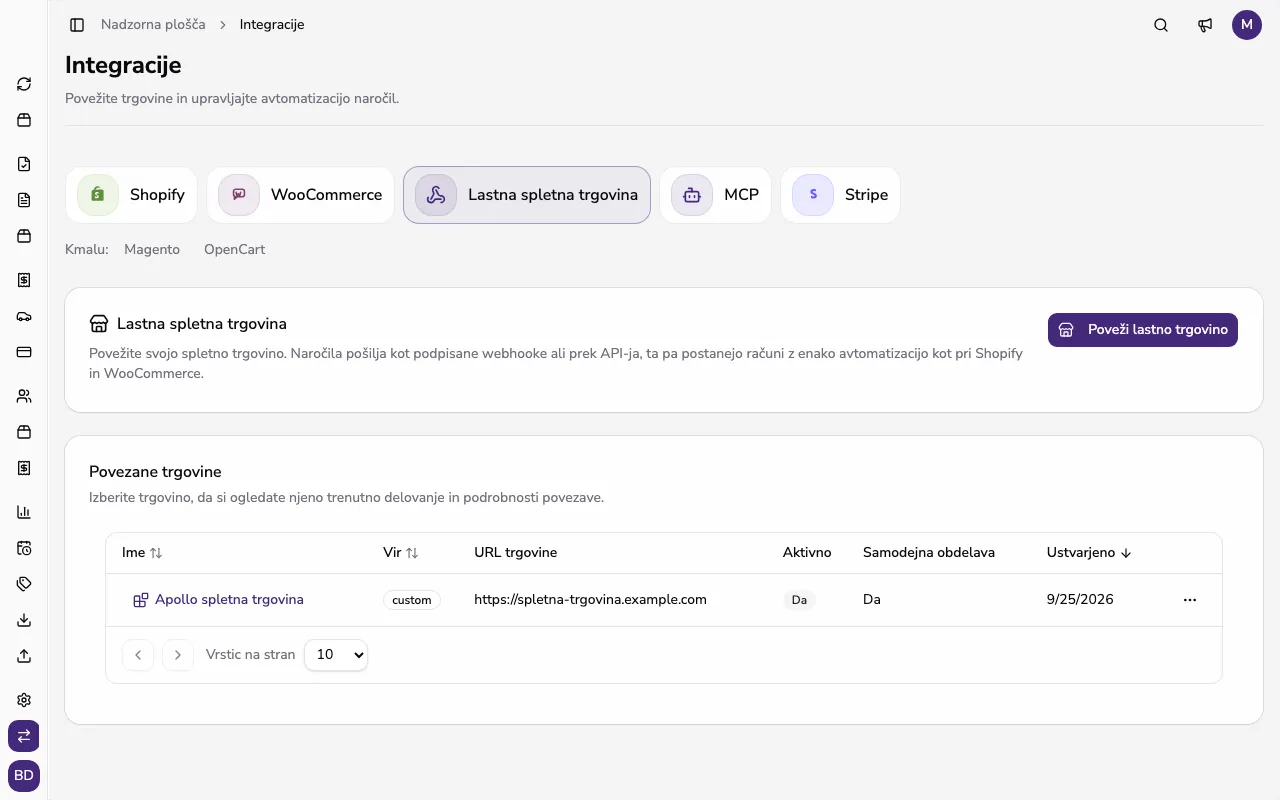
Odprite Integracije in izberite Lastna spletna trgovina#
V stranski vrstici v razdelku Pravna oseba kliknite Integracije in izberite Lastna spletna trgovina. Seznam Povezane trgovine prikaže trgovine, ki so že povezane s tem podjetjem. Trgovine lahko povezujejo in urejajo samo skrbniki podjetja.
![Stran Integracije z izbranim zavihkom Lastna spletna trgovina in seznamom Povezane trgovine]()
- 2
Povežite trgovino#
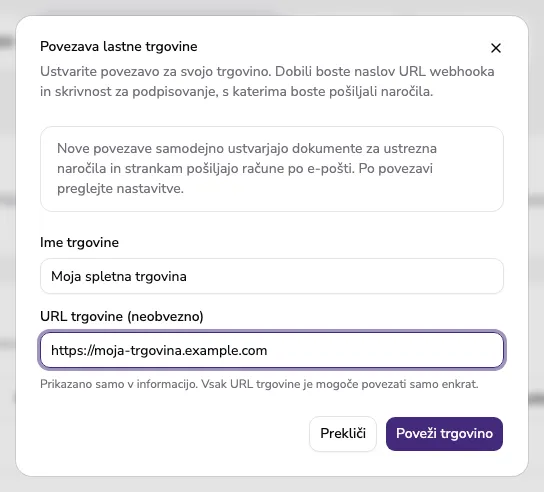
Kliknite Poveži lastno trgovino. V polje Ime trgovine vnesite ime, po katerem jo boste prepoznali. Polje URL trgovine (neobvezno) je samo v informacijo, vsak URL pa je mogoče povezati samo enkrat. Kliknite Poveži trgovino.
![Okno Povezava lastne trgovine z izpolnjenima poljema Ime trgovine in URL trgovine]()
- 3
Kopirajte naslov webhooka in skrivnost#
Apollo prikaže okno Trgovina je povezana z naslovom Naslov URL webhooka in Skrivnostjo za podpisovanje. Skrivnost je prikazana samo enkrat, zato jo kopirajte zdaj, nato pa kliknite Skrivnost sem shranil(a). Oba podatka skupaj z dokumentacijo API-ja predajte razvijalcu trgovine. Naslov webhooka vidite tudi pozneje, skrivnosti pa ne.
- 4
Trgovina pošilja naročila#
Razvijalec trgovine vsako naročilo pošlje kot JSON na naslov webhooka, podpisan z algoritmom HMAC-SHA256 v glavi X-SI-Signature. Isti JSON lahko strežnik pošlje tudi prek REST API-ja s ključem API. Vsako pošiljanje vsebuje celotno trenutno naročilo, vrstice pa so lahko z DDV ali brez njega. Ko se naročilo spremeni, ga trgovina pošlje znova z istim ID-jem naročila in Apollo ga posodobi, na primer ob plačilu, odpremi, preklicu ali vračilu.
- 5
Preverite, kako nastanejo dokumenti#
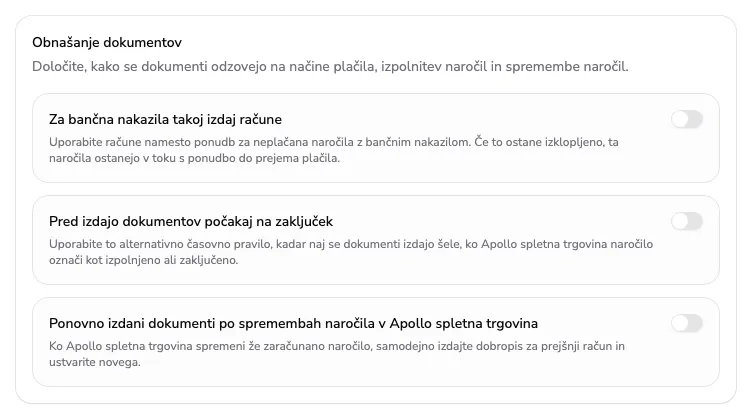
Nova povezava je pripravljena za uporabo: Samodejna obdelava je vklopljena, dokumenti nastanejo, ko naročilo prispe, račun pa se kupcu pošlje po e-pošti, kjer država pošiljanje dokumentov podpira. Naročilo s spletnim plačilom Apollo obdela šele, ko trgovina sporoči, da je plačano. Naročilo z bančnim nakazilom postane ponudba, ki jo Apollo ob poznejši posodobitvi s plačilom pretvori v račun, razen če v razdelku Obnašanje dokumentov označite Za bančna nakazila takoj izdaj račune. Popolno vračilo izdani račun razveljavi z dobropisom, preklicana ali vrnjena naročila pa nikoli ne ustvarijo novih dokumentov. Nastavitve spremenite v Uredi integracijo in jih shranite s Shrani.
![Razdelek Obnašanje dokumentov v oknu Uredi integracijo z možnostmi za bančna nakazila, čakanje na zaključek in ponovno izdajo]()
- 6
Spremljajte naročila in popravite neuspešna#
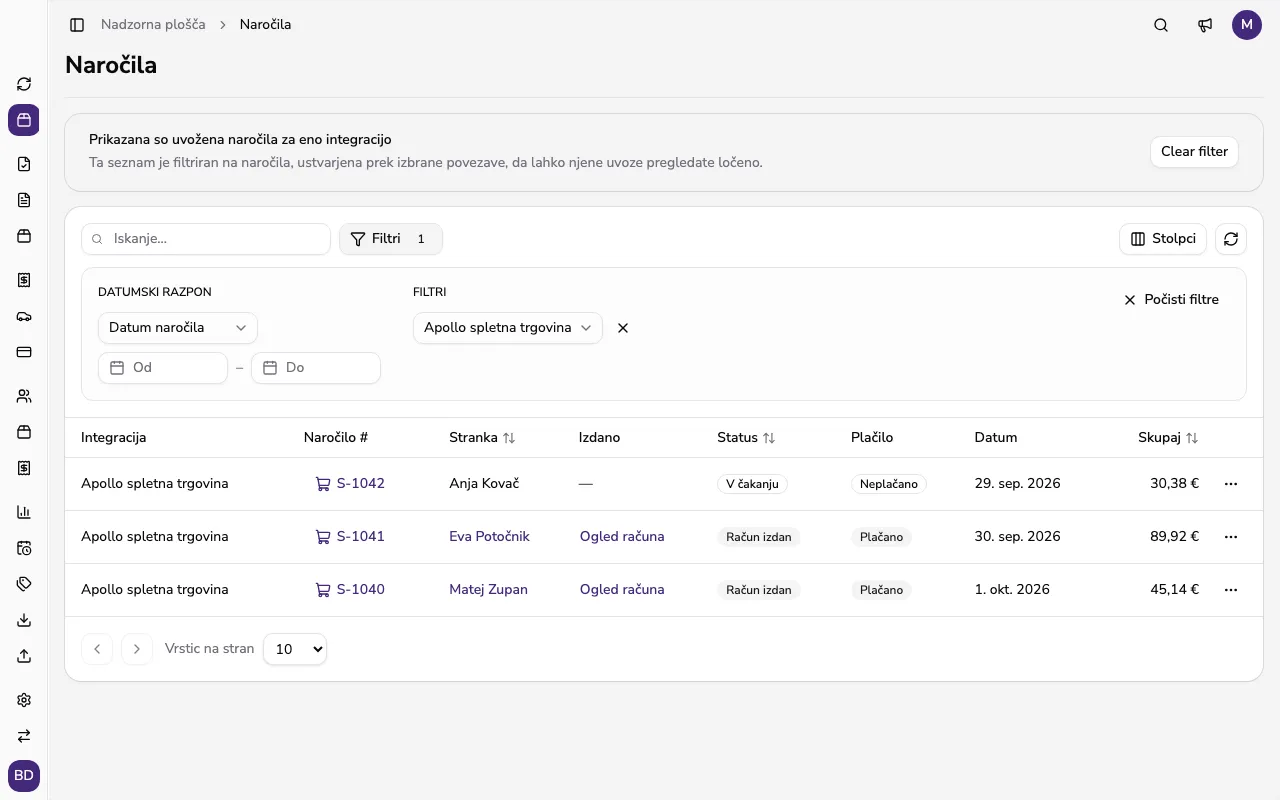
Kliknite ime trgovine in v oknu s podrobnostmi Poglej uvožena naročila. Stran Naročila je filtrirana na to trgovino in prikaže stanja, kot so V čakanju, Račun izdan, Ponudba izdana, Preklicano ali Neuspešno. Če vrstice ne dajo skupnega zneska naročila, Apollo naročilo obdrži kot neuspešno z navedenim razlogom in računa ne izda. Ko razvijalec popravljeno naročilo pošlje znova, ga Apollo obdela samodejno; obdelavo lahko sprožite tudi v meniju vrstice z Ponovno obdelaj naročilo.
![Stran Naročila, filtrirana na lastno spletno trgovino, z izdanimi računi in naročilom v čakanju]()
- 7
Zamenjajte skrivnost ali odstranite trgovino#
Če je skrivnost ušla ali jo želite redno menjati, v oknu s podrobnostmi trgovine v razdelku Povezava trgovine kliknite Zamenjaj skrivnost za podpisovanje in potrdite z Zamenjaj skrivnost. Nova skrivnost je prikazana samo enkrat, stara pa deluje še 24 ur, da razvijalec trgovino posodobi brez izgubljenih naročil. Za odstranitev trgovine v meniju vrstice izberite Izbriši integracijo; izdani računi ostanejo.
Nasveti
- Skrivnost za podpisovanje shranite v upravljalnik gesel ali jo takoj predajte razvijalcu, saj je Apollo ne prikaže ponovno.
- Za izdelke s oznako SKU Apollo poveže postavko z izdelkom z isto oznako v ceniku, zato imejte oznake v trgovini in v Apollu enake.
- Če imate vklopljeno davčno potrjevanje FURS, v nastavitvah integracije izberite Poslovni prostor in Elektronsko napravo, da se računi potrdijo samodejno.
- Na Portugalskem Apollo ne pošilja samodejnih e-poštnih sporočil z dokumenti in ne podpira ponovne izdaje po spremembi naročila, zato teh nastavitev tam ni.
Pogosta vprašanja
Ali za lastno spletno trgovino potrebujem vtičnik?
Ne. Povezava deluje prek naslova webhooka ali REST API-ja, zato mora vaš razvijalec le poskrbeti, da trgovina pošilja podpisana naročila.
Kaj se zgodi z naročili z bančnim nakazilom?
Ker še niso plačana, postanejo ponudbe. Ko trgovina pošlje posodobitev, da je naročilo plačano, Apollo ponudbo pretvori v račun. Če želite račun takoj, označite Za bančna nakazila takoj izdaj račune.
Ali lastna trgovina šteje med trgovine v mojem paketu?
Da. Vsaka aktivna lastna trgovina šteje kot povezana trgovina, enako kot Shopify ali WooCommerce. Cene in število vključenih trgovin so navedeni na strani s cenami.
Ali Apollo uvozi starejša naročila?
Ne. Trgovina pošilja svoja naročila sama, zato zgodovinskega uvoza ni. Starejše naročilo lahko trgovina pošlje naknadno.