Kako urediti davčne stopnje v Apollu
Preden lahko na dokumentu obračunate davek, mora biti ustrezna stopnja ustvarjena na strani Davki. Ko jo enkrat dodate, jo lahko izberete na katerem koli izdelku ali kar neposredno na vrstici računa, ponudbe ali drugega dokumenta, ne da bi jo morali vsakič znova vpisovati.
- 1
Odprite Davki#
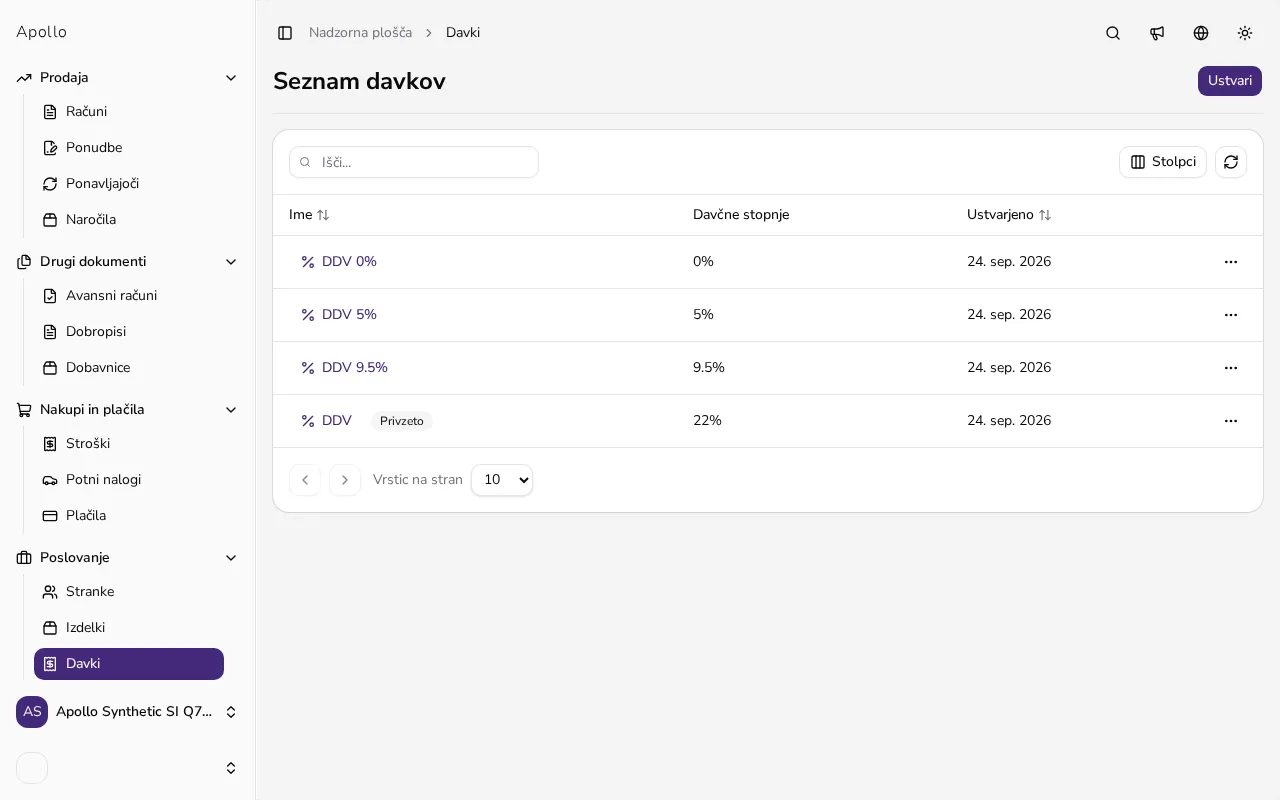
V stranski vrstici kliknite Davki. Odpre se seznam vseh davčnih stopenj, ki ste jih doslej dodali, s stopnjo v odstotkih in oznako, katera je privzeta.
![Seznam davčnih stopenj v Apollu z gumbom za ustvarjanje nove]()
- 2
Kliknite Ustvari#
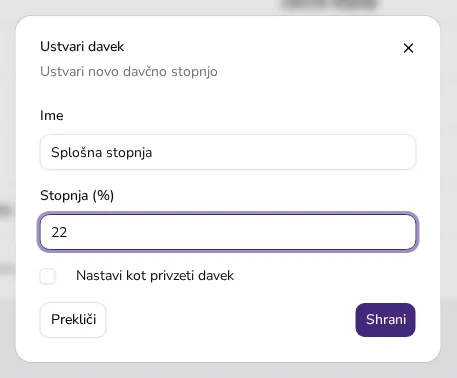
V zgornjem desnem kotu kliknite Ustvari, da odprete obrazec za novo davčno stopnjo.
![Obrazec za dodajanje nove davčne stopnje z imenom in odstotkom]()
- 3
Vnesite ime stopnje#
V polje Ime vpišite, kako naj se stopnja imenuje, na primer splošna stopnja ali znižana stopnja. To ime se pozneje prikaže na seznamu, ko boste stopnjo izbirali na izdelku ali vrstici dokumenta.
- 4
Vnesite odstotek#
V polje Stopnja (%) vpišite številčno vrednost stopnje, na primer 22, če ta stopnja v vaši državi znaša 22 %. Vpisano vrednost bo Apollo uporabil za izračun davka na vsaki vrstici, kjer bo ta stopnja izbrana.
- 5
Po potrebi nastavite privzeti davek#
Če to stopnjo uporabljate najpogosteje, označite Nastavi kot privzeti davek. Apollo jo bo nato samodejno predlagal, kadar na izdelku ali vrstici dokumenta dodate davek, tako da vam je večinoma ne bo treba izbirati ročno.
- 6
Shranite davčno stopnjo#
Kliknite Shrani. Stopnja se doda na seznam Davki in je od tega trenutka na voljo za izbiro na vseh izdelkih ter vrsticah novih dokumentov.
- 7
Uporabite stopnjo na izdelku ali dokumentu#
Ko urejate izdelek ali dodajate vrstico na račun, ponudbo ali drug dokument, v razdelku Davek odprite izbirno polje in izberite želeno stopnjo s seznama. Apollo nato samodejno izračuna davek in skupni znesek vrstice.
Nasveti
- Če v vaši državi obstaja več davčnih stopenj (na primer splošna in znižana), jih dodajte vse vnaprej, da jih boste lahko hitro izbirali na posameznih izdelkih.
- Stopnjo, ki jo uporabljate za večino svojih izdelkov, označite kot privzeto – tako je Apollo samodejno predlaga in vam prihrani nekaj klikov pri vsakem novem izdelku.
- Davčne stopnje lahko kadarkoli uredite s klikom na vrstico na seznamu Davki, kar pa ne spremeni davka na že izdanih dokumentih.
Pogosta vprašanja
Katero davčno stopnjo naj vpišem?
To je odvisno od vaše države in vrste posla, zato v Apollu ne predpisujemo konkretnih stopenj – vpišite tisto, ki jo za vaš primer določa lokalna zakonodaja.
Kaj naredi kljukica "Nastavi kot privzeti davek"?
Apollo to stopnjo samodejno predlaga, kadar na izdelku ali vrstici dokumenta dodate davek, tako da vam je večino časa ni treba izbirati ročno.
Ali lahko spremenim odstotek že obstoječe davčne stopnje?
Da, stopnjo lahko kadarkoli uredite s seznama Davki. Sprememba velja za dokumente, ustvarjene po njej, medtem ko že izdani dokumenti obdržijo prvotno vrednost.
Ali morajo imeti vsi moji izdelki davek?
Ne nujno. Če ste davčni zavezanec, se novi izdelki in nove vrstice dokumentov začnejo z vašo privzeto stopnjo; kjer davka ne obračunavate, jo odstranite z gumbom X ob njej; izdelek ali vrstica brez stopnje ostane brez davka.