Nastavitev privzetega pripisa in pogojev v Apollu
Vsakič vnašati enak pripis ali plačilne pogoje na vsak račun hitro postane naporno. Privzete nastavitve v Apollu vam omogočajo, da enkrat vnaprej izpolnite pripis, plačilne pogoje ter celo nogo dokumenta in podpis, tako da ima vsak nov dokument, ki ga ustvarite, to že pripravljeno, poleg tega pa se lahko samodejno prilagodi s podatki, kot sta ime stranke ali številka dokumenta.
- 1
Odprite privzete nastavitve#
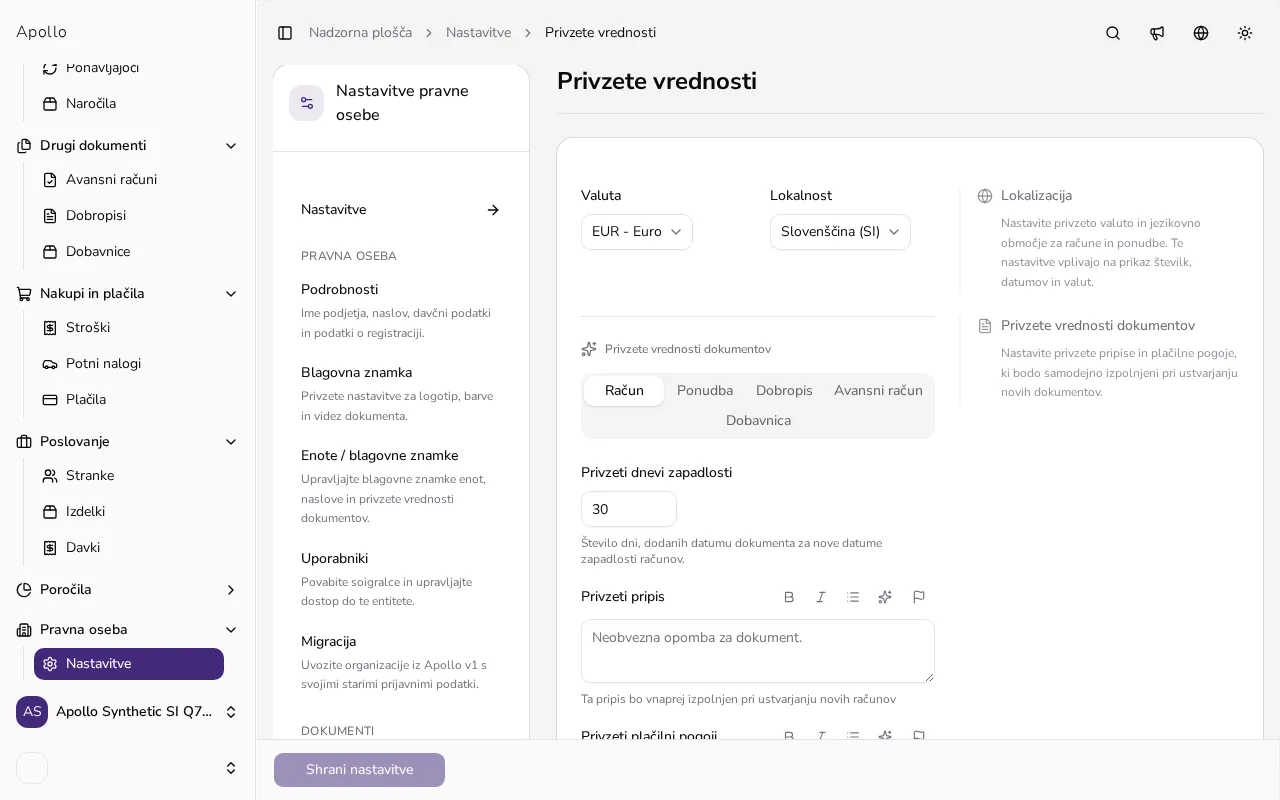
V stranski vrstici kliknite Nastavitve, nato izberite Dokumenti in Privzete vrednosti. Stran polja združuje v razdelek za lokalizacijo, razdelek Privzete vrednosti dokumenta z zavihkom za vsako vrsto dokumenta, ter razdelek za nogo dokumenta.
![Stran s privzetimi nastavitvami z zavihki vrst dokumentov in polji za privzeti pripis]()
- 2
Nastavite privzeti pripis in plačilne pogoje#
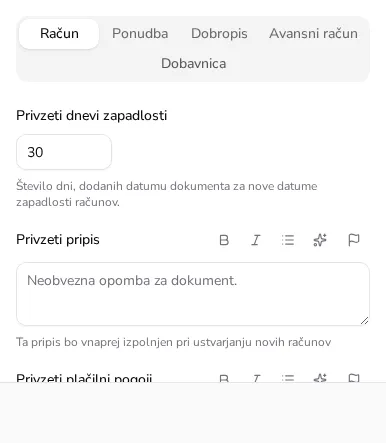
Pod Privzete vrednosti dokumenta odprite zavihek Račun. Privzeti pripis vnaprej izpolni polje za pripis na vsakem novem računu, Privzeti plačilni pogoji pa naredijo isto za plačilne pogoje; Privzeti dnevi zapadlosti določajo, koliko dni od datuma dokumenta je privzeto nastavljen rok plačila. Zavihka Ponudba in Dobropis ponujata enaka polja za pripis in pogoje; Avansni račun in Dobavnica ponujata le privzeti pripis, saj ta dokumenta nimata lastnih plačilnih pogojev.
![Zavihek Račun z izpolnjenimi polji za privzete dneve zapadlosti, pripis in plačilne pogoje]()
- 3
Prilagodite pripis s spremenljivkami#
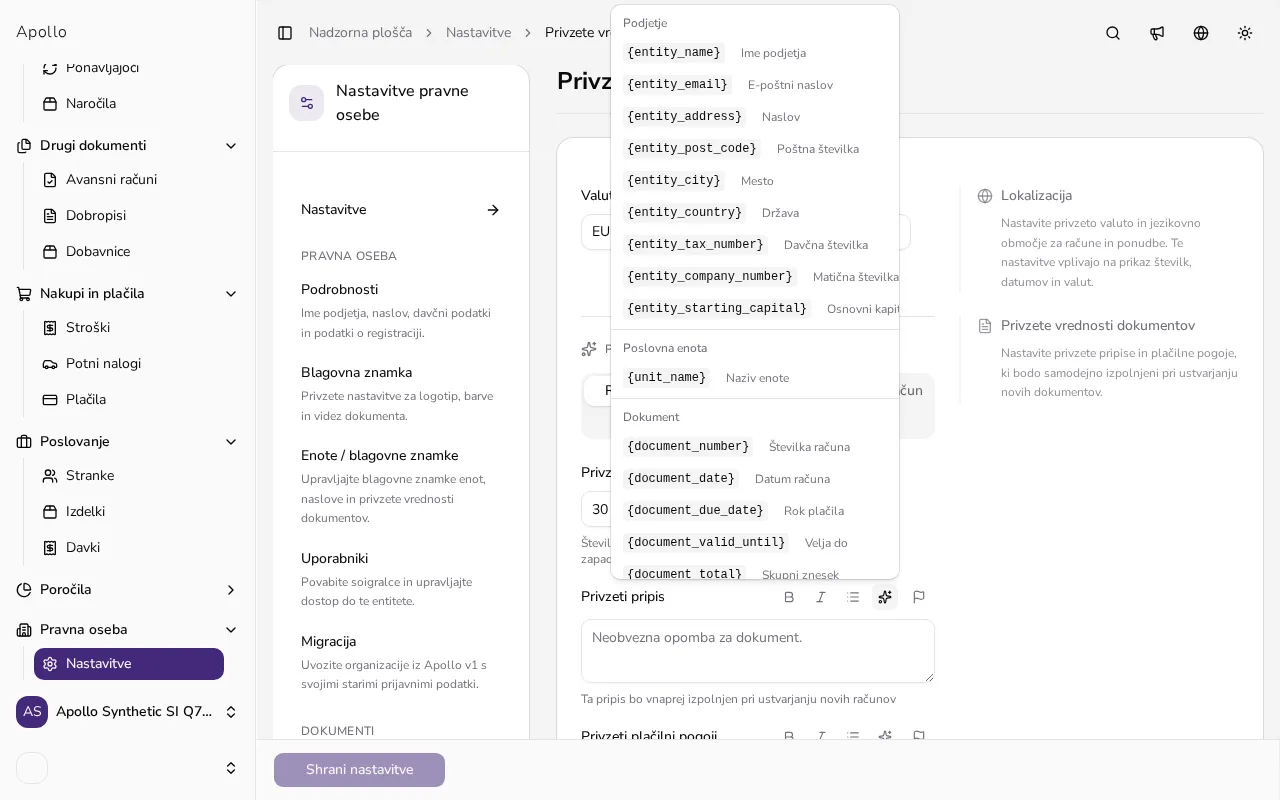
Kliknite ikono Vstavi spremenljivko nad katerimkoli poljem za pripis ali pogoje, da dodate ograde, kot so Ime stranke, Številka računa ali Rok plačila. Apollo vsako ogrado na vsakem dokumentu, ki ga ustvarite, nadomesti z resnično vrednostjo, tako da lahko en sam privzeti pripis vseeno pozdravi vsako stranko po imenu.
![Meni za vstavljanje spremenljivk s spremenljivkami, kot so ime stranke, številka računa in rok plačila]()
- 4
Dodajte nogo dokumenta in podpis#
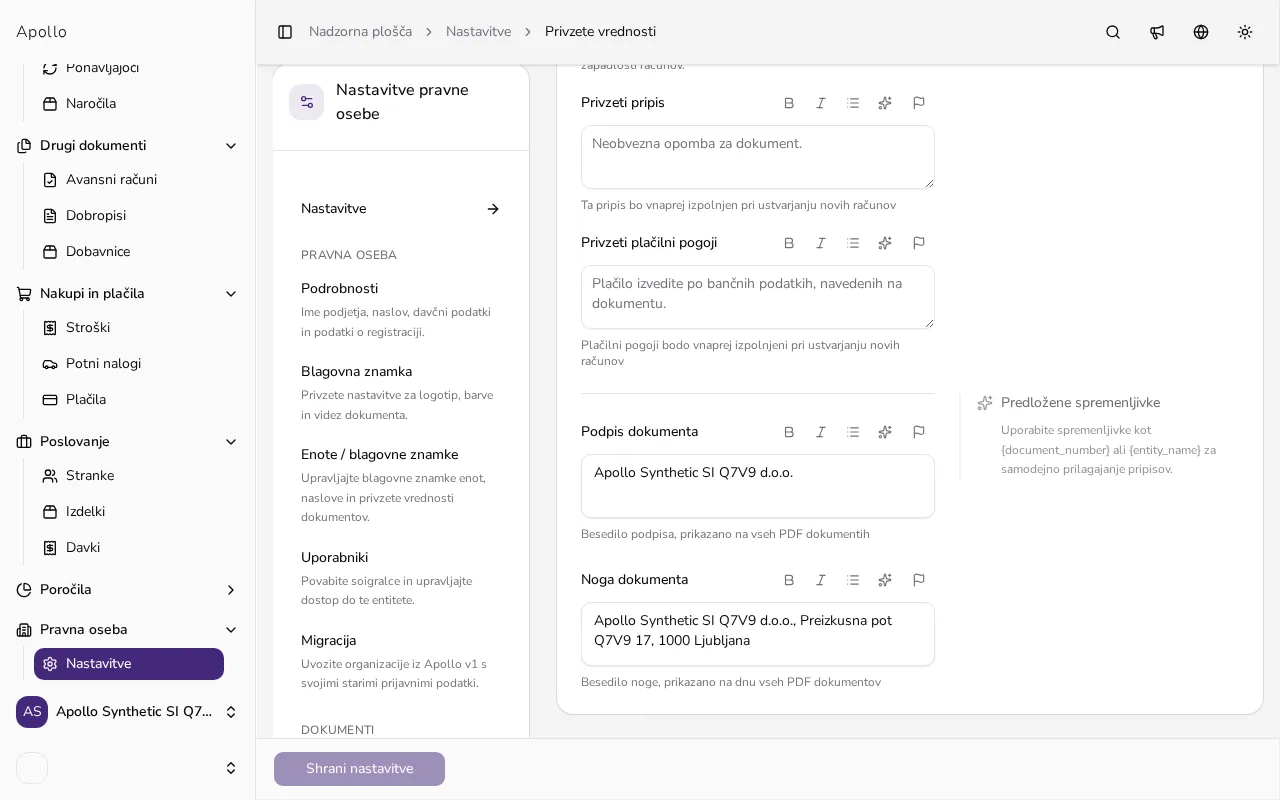
Pomaknite se navzdol do polj Podpis dokumenta in Noga dokumenta. Za razliko od pripisov zgoraj sta ta dva skupna vsem vrstam dokumentov in se natisneta na dnu vsakega izdanega PDF-ja, zato sta primerna za slogan, bančne podatke ali pravno besedilo.
![Razdelek noge dokumenta s poljema za podpis in besedilo noge]()
- 5
Shranite nastavitve#
Ko je videz vseh zavihkov pravilen, kliknite Shrani nastavitve. Odslej se vsak nov račun, ponudba, dobropis, avansni račun ali dobavnica odpre s temi vrednostmi že izpolnjenimi — na posameznem dokumentu jih lahko še vedno uredite ali izbrišete.
Nasveti
- Privzete vrednosti vnaprej izpolnijo le nove dokumente; njihova sprememba tukaj ne prepiše pripisa ali plačilnih pogojev na dokumentih, ki ste jih že ustvarili.
- Vnaprej izpolnjen pripis ali pogoje lahko na posameznem dokumentu še vedno prepišete ali izbrišete, ne da bi se dotaknili same privzete vrednosti.
- Nogo dokumenta uporabite za vse, kar naj se pojavi na vsakem PDF-ju, na primer matično številko, polje za pripis pa pustite za stvari, ki se med vrstami dokumentov malce razlikujejo.
Pogosta vprašanja
Ali privzete vrednosti veljajo tudi za dokumente, ki sem jih že ustvaril?
Ne. Privzete vrednosti vnaprej izpolnijo pripis, pogoje in nogo le, ko začnete nov dokument; vse, kar ste že izdali, obdrži besedilo, kakršno je bilo takrat. Izjema je dokument, shranjen brez lastne noge: ta ob vsakem odpiranju ali prenosu prikaže vašo trenutno privzeto nogo.
Zakaj avansni računi in dobavnice nimajo polja za privzete plačilne pogoje?
Ta dva dokumenta nimata lastnih plačilnih pogojev, zato njun zavihek ponuja le privzeti pripis; plačilni pogoji veljajo za račune, ponudbe in dobropise.
Ali lahko za eno vrsto dokumenta pustim privzeti pripis prazen?
Da. Polja vsakega zavihka so neodvisna in neobvezna, zato lahko nastavite privzeti pripis za račune, ponudbe ali dobropise pa pustite brez njega.
Kakšna je razlika med pripisom in nogo dokumenta?
Pripis je vezan na vrsto dokumenta in se prikaže v telesu tega dokumenta, medtem ko sta noga dokumenta in podpis skupna vsem vrstam dokumentov in se vedno natisneta na dnu PDF-ja.