Kako nastaviti enote in blagovne znamke v Apollu
Enota — včasih imenovana tudi blagovna znamka — omogoča, da ena pravna oseba v Apollu izdaja dokumente pod drugim imenom, naslovom ali videzom, medtem ko vse ostane znotraj istega podjetja. Enote uporabite, kadar iz ene pravne osebe vodite več trgovin, oddelkov ali blagovnih znamk in želite, da imajo njihovi računi samodejno prave podatke. Ta vodnik pokaže, kaj vse lahko enota preglasi in kako jo izberete pri izdaji dokumenta.
- 1
Odprite Enote / blagovne znamke#
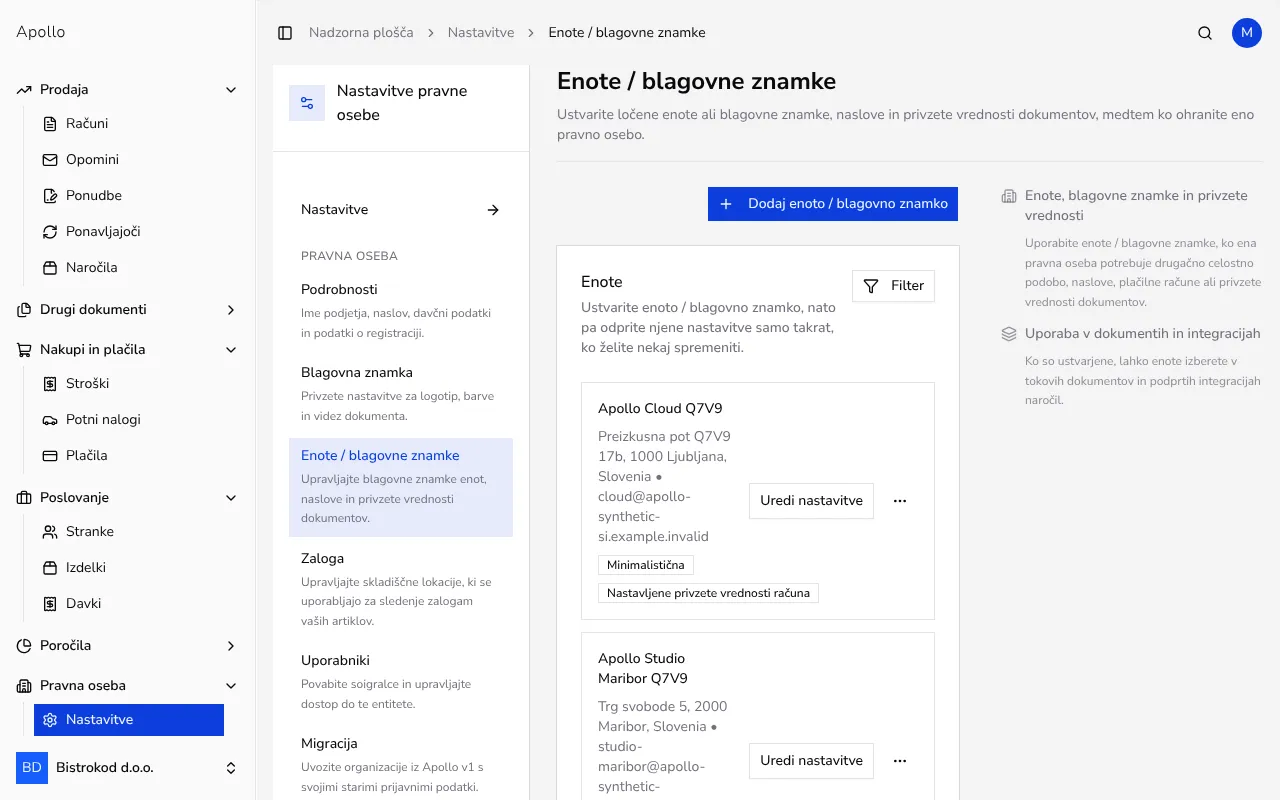
V stranski vrstici kliknite Nastavitve, nato v razdelku Pravna oseba izberite Enote / blagovne znamke. Stran prikaže seznam vseh ustvarjenih enot z njihovim naslovom, PDF predlogo in morebitno celostno podobo.
![Seznam enot in blagovnih znamk z dvema enotama, njunim naslovom in PDF predlogo]()
- 2
Ustvarite enoto#
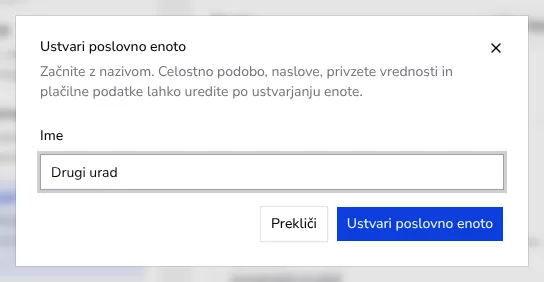
Kliknite Dodaj enoto / blagovno znamko, vnesite Ime nove enote in kliknite Ustvari poslovno enoto. Enota se ustvari samo z imenom — do nastavitve lastnega naslova in privzetih vrednosti uporablja podatke vaše glavne pravne osebe.
![Pogovorno okno za ustvarjanje nove enote ali blagovne znamke s poljem za naziv]()
- 3
Preglasite naslov, celostno podobo in privzete vrednosti#
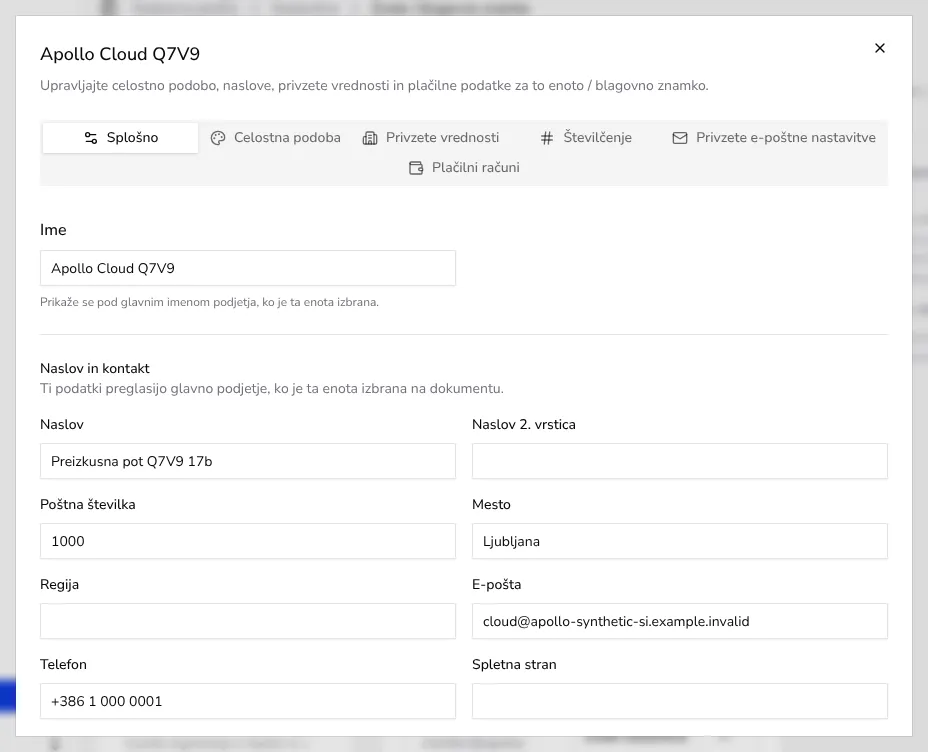
Pri enoti kliknite Uredi nastavitve. Pod Splošno spremenite Naslov, Poštna številka in Mesto — ti podatki nadomestijo podatke glavne pravne osebe, kadar je ta enota izbrana na dokumentu. Preklopite na Celostna podoba, kjer naložite ločen Logotip ali Podpis, izberete drugačno PDF predlogo ali nastavite Primarna barva; na zavihku Privzete vrednosti pa določite opombo, plačilne pogoje ali nogo dokumenta po vrsti dokumenta, značilno za to enoto.
![Nastavitve enote z odprtim zavihkom Splošno s poljema za naziv in naslov]()
- 4
Nastavite številčenje enote#
Odprite zavihek Številčenje in določite prvo številko, ki jo ta enota uporabi za račune, ponudbe, dobropise, avansne račune in dobavnice. Vsaka enota šteje ločeno od glavne pravne osebe in drugih enot; sama oblika številke ostaja skupna in se uredi enkrat v nastavitvah številčenja.
- 5
Izberite enoto na dokumentu#
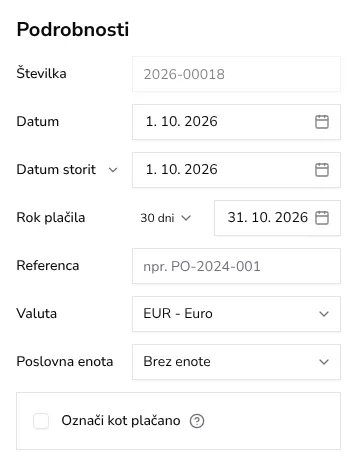
Ko ustvarjate račun ali drug dokument, poiščite Poslovna enota v plošči s podrobnostmi. Izberite enoto, da dokument izdate pod njenim naslovom, logotipom in številčenjem namesto glavne pravne osebe; pustite izbrano Brez enote, če želite uporabiti glavno pravno osebo kot običajno.
![Izbirnik poslovne enote na obrazcu za račun s seznamom enot podjetja]()
Nasveti
- Enote so priročne, kadar iz iste pravne osebe vodite več trgovin, blagovnih znamk ali oddelkov, ne da bi morali ustvariti drugo podjetje v Apollu.
- Kar na enoti ne preglasite — na primer davčno številko ali privzeto valuto — se še naprej prevzame od glavne pravne osebe.
- Arhiviranje enote jo skrije pri novih dokumentih, na že izdanih dokumentih pa ostane nespremenjena, tako da pretekli zapisi ostanejo nedotaknjeni.
- Ustvarite lahko poljubno število enot; vsaka dobi svoje zavihke za celostno podobo, privzete vrednosti, številčenje, e-pošto in plačilne račune.
Pogosta vprašanja
Ali enota spremeni davčno številko ali pravno registracijo podjetja?
Ne. Enota spremeni le tisto, kar je prikazano na dokumentu — ime, naslov, celostno podobo in privzete vrednosti. Pravni in davčni podatki pravne osebe ostanejo povsod enaki.
Ali lahko enoti nastavim lastno številčenje dokumentov?
Da. Vsaka enota šteje račune, ponudbe in druge dokumente ločeno, začenši s prvo številko, ki jo nastavite v njenem zavihku za številčenje.
Kaj se zgodi z že izdanimi dokumenti, če enoto arhiviram?
Še naprej se sklicujejo na arhivirano enoto enako kot prej. Arhiviranje enoto le odstrani s seznama, iz katerega izbirate pri ustvarjanju novih dokumentov.
Ali stranke opazijo, da dokument prihaja iz enote in ne iz glavne pravne osebe?
Vidijo le tisto, kar enota preglasi, na primer njeno ime, naslov in logotip. Če polje na enoti pustite prazno, se namesto tega prikaže vrednost glavne pravne osebe.