Kako dodati logotip in barvo blagovne znamke
Logotip in barva blagovne znamke se prikažeta na vsakem računu, ponudbi in drugem dokumentu, ki ga izdate strankam. Nastavitev traja le nekaj minut, ne zahteva nobenega tehničnega znanja in se takoj pokaže na vaših dokumentih.
- 1
Odprite nastavitve blagovne znamke#
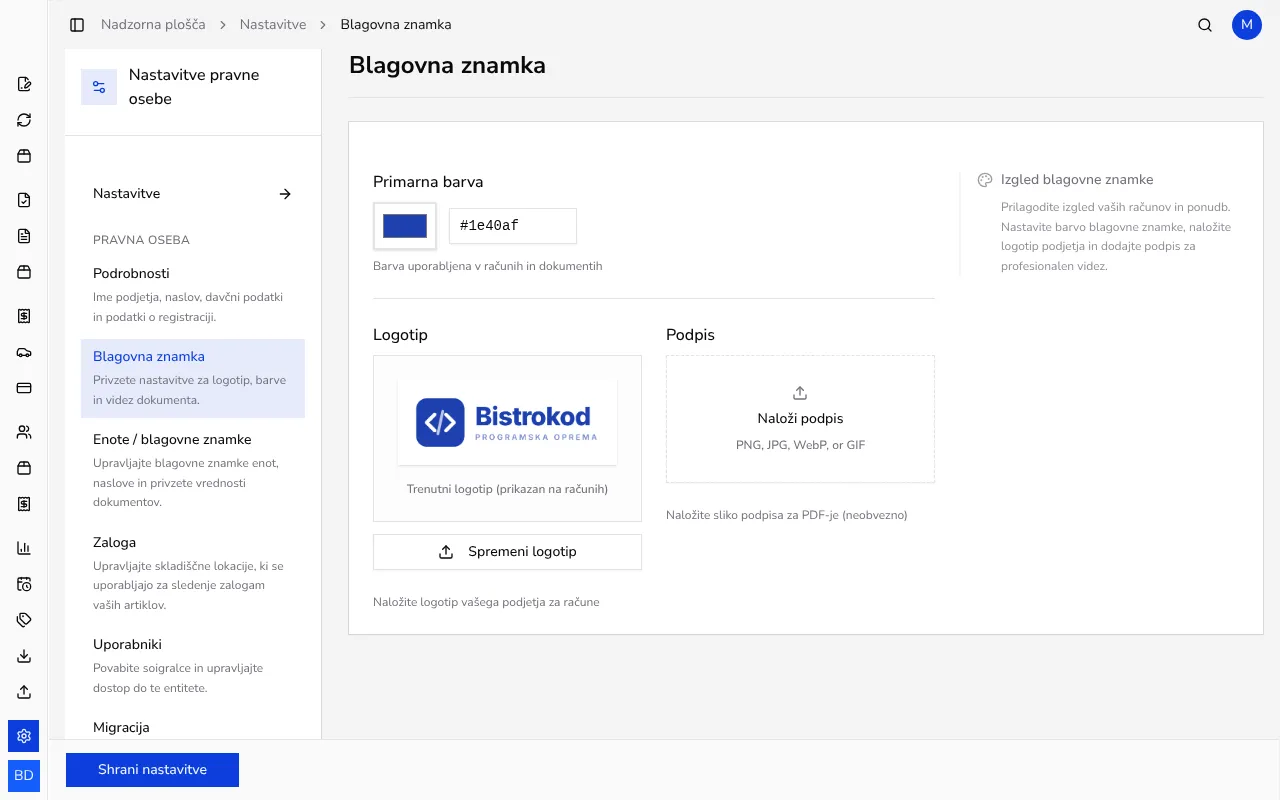
V stranski vrstici kliknite Nastavitve, nato v razdelku Pravna oseba izberite Blagovna znamka.
![Stran z nastavitvami blagovne znamke z barvo, logotipom in podpisom]()
- 2
Izberite barvo blagovne znamke#
Pod Primarna barva kliknite barvno polje in izberite barvo ali vnesite njeno šestmestno kodo (npr. #5c6ac4). Ta barva se uporabi na računih in drugih dokumentih.
- 3
Naložite logotip#
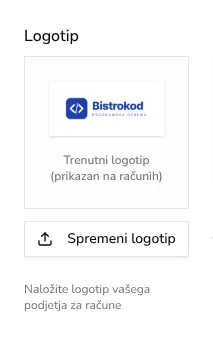
Pod Logotip kliknite Naloži logotip (če ste logotip že naložili, gumb piše Spremeni logotip) in izberite datoteko s svojega računalnika. Podprti formati so PNG, JPG, WebP ali GIF. Sliko lahko po nalaganju obrežete v pogovornem oknu Obreži logotip.
![Prikaz razdelka za nalaganje logotipa podjetja v nastavitvah]()
- 4
Po želji dodajte podpis#
Pod Podpis kliknite Naloži podpis, če želite na PDF dokumentih prikazati sliko podpisa. To polje je neobvezno in ga lahko kadarkoli izpustite ali kasneje spremenite.
Nasveti
- Za logotip uporabite sliko z jasnim ozadjem in dovolj visoko ločljivostjo, da bo ostal oster tudi natisnjen.
- Apollo trenutni logotip in barvo blagovne znamke uporabi ob vsakem odpiranju, prenosu ali deljenju dokumenta, zato sprememba vpliva tudi na že izdane dokumente; PDF-ji, ki ste jih že poslali ali prenesli, ohranijo takratni videz.
- Logotip lahko kadarkoli zamenjate s klikom na Spremeni logotip — stari logotip bo nadomeščen z novim.
- Če imate več podjetij, morate logotip in barvo nastaviti posebej za vsako od njih.
Pogosta vprašanja
Kateri formati slik so podprti za logotip?
Podprti so PNG, JPG, WebP in GIF. Priporočamo PNG s prosojnim ozadjem za najboljši videz na svetlih in temnih dokumentih.
Ali se sprememba barve blagovne znamke uporabi tudi za nazaj?
Da. Sprememba barve ali logotipa spremeni tudi videz obstoječih dokumentov, ko jih znova odprete, prenesete ali delite; PDF-ji, ki ste jih že poslali ali prenesli, ohranijo takratni videz. Dokumenti, izdani pod poslovno enoto z lastnim logotipom ali barvo, ohranijo videz te enote iz časa izdaje.
Ali je podpis obvezen?
Ne, podpis je neobvezen. Če ga ne naložite, se dokumenti izdajo brez slike podpisa.
Kako spremenim izbor predloge, na kateri se logotip prikaže?
Videz predloge dokumenta uredite ločeno v nastavitvah PDF predlog, logotip in barva pa se uporabita ne glede na izbrano predlogo.