Kako poslati račun po e-pošti
Ko je račun izdan, vam Apolla ni treba zapustiti, da bi ga poslali stranki. Gumb Pošlji na računu ga pošlje neposredno po e-pošti, s priloženim PDF-jem ali povezavo, in shrani zapis, kdaj je bil poslan. Ta vodnik opiše vsako polje v tem pogovornem oknu za e-pošto.
- 1
Odprite račun#
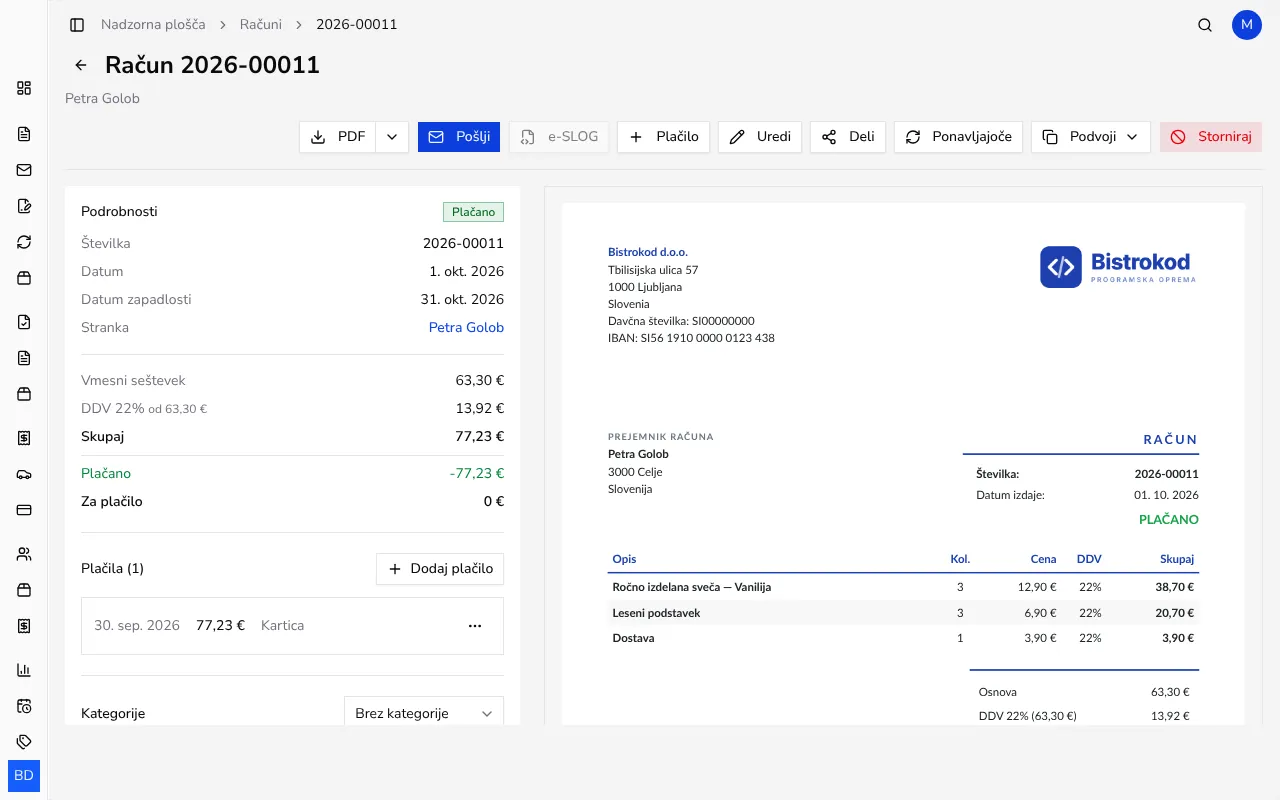
V stranski vrstici pod Računi kliknite račun, ki ga želite poslati. Odpre se stran računa, ki prikazuje njegov status, zneske in vrstico dejanj na vrhu z gumboma PDF in Pošlji.
![Stran računa z gumboma PDF in Pošlji v vrstici dejanj]()
- 2
Kliknite Pošlji#
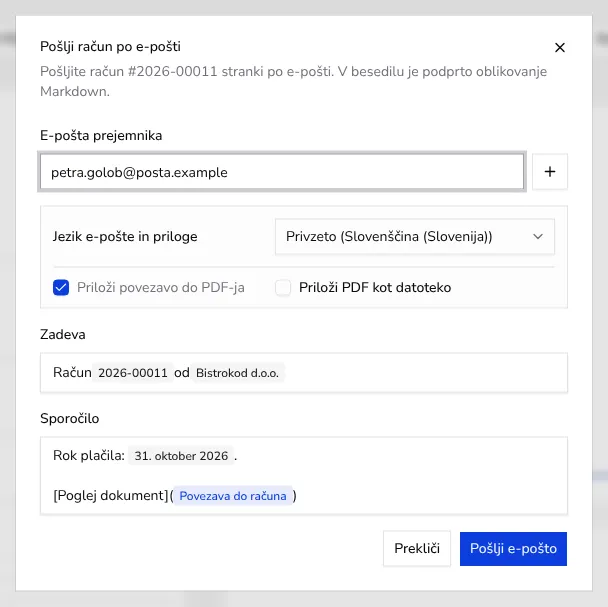
Kliknite Pošlji v vrstici dejanj. Odpre se pogovorno okno z naslovom Pošlji račun po e-pošti, ki že vsebuje e-poštni naslov stranke, če je ta shranjen.
- 3
Preverite prejemnika, zadevo in sporočilo#
Polje E-pošta prejemnika je vnaprej izpolnjeno s podatki stranke, lahko pa ga spremenite ali kliknete Dodaj prejemnika, da pošljete na do štiri naslove. Zadeva in Sporočilo imata smiselni privzeti vsebini, ki ju lahko uredite; polje za sporočilo podpira preprosto oblikovanje, kot so krepko, ležeče in povezave.
![Pogovorno okno Pošlji račun po e-pošti s polji za prejemnika, zadevo in sporočilo]()
- 4
Izberite način priloge PDF-ja#
Vklopite Priloži PDF kot datoteko, da pošljete račun kot priloženo datoteko PDF, ali Priloži povezavo do PDF-ja, da namesto tega pošljete povezavo. Pod Jezik e-pošte in priloge lahko izberete določen jezik za e-pošto ter priloženi ali povezani dokument ali pustite Privzeto, da se ujema z računom.
- 5
Pošljite e-pošto#
Kliknite Pošlji e-pošto, da jo takoj dostavite. Apollo ob uspešni oddaji prikaže potrditev in zapiše pošiljanje kot dejavnost na računu, tako da vedno veste, kdaj in komu je bil poslan.
Nasveti
- Isti račun lahko ponovno pošljete kolikorkrat želite, na primer, če stranka pravi, da ga ni prejela.
- Če želite datoteko raje prenesti sami in jo poslati iz svojega poštnega odjemalca, namesto tega uporabite gumb PDF ob gumbu Pošlji.
- Urejanje zadeve ali sporočila tukaj vpliva samo na to e-pošto; ne spremeni vašega privzetega pripisa ali plačilnih pogojev na računu.
Pogosta vprašanja
Ali lahko račun pošljem na več e-poštnih naslovov?
Da, v pogovornem oknu za pošiljanje kliknite Dodaj prejemnika, da za isti račun dodate do štiri e-poštne naslove.
Ali bo stranka videla povezavo ali datoteko PDF?
To je odvisno od izbire v pogovornem oknu: Priloži PDF kot datoteko pošlje sam dokument, medtem ko Priloži povezavo do PDF-ja namesto tega pošlje povezavo, ki jo lahko stranka odpre.
Ali lahko pošljem račun v drugem jeziku, kot je moj račun?
Da, uporabite možnost Jezik e-pošte in priloge v pogovornem oknu za pošiljanje, da e-pošto ter priloženi ali povezani dokument pošljete v določenem jeziku za to stranko.
Kako vem, da je bil račun res poslan?
Po pošiljanju Apollo to potrdi na zaslonu in v zgodovino dejavnosti računa doda vnos Poslano, tako da lahko kasneje preverite.