Kako povezati trgovino WooCommerce z Apollom
Apollo se s trgovino WooCommerce poveže prek vgrajene odobritve dostopa v WooCommerceu, zato ne potrebujete vtičnika in vam ključev REST API ni treba ustvarjati ročno. Po povezavi Apollo prejema nova in spremenjena naročila ter iz njih po vaših pravilih samodejno izdaja račune in ponudbe. Ta vodnik pokaže, kako trgovino povežete, kaj se zgodi z naročili glede na način plačila in kje jih spremljate.
- 1
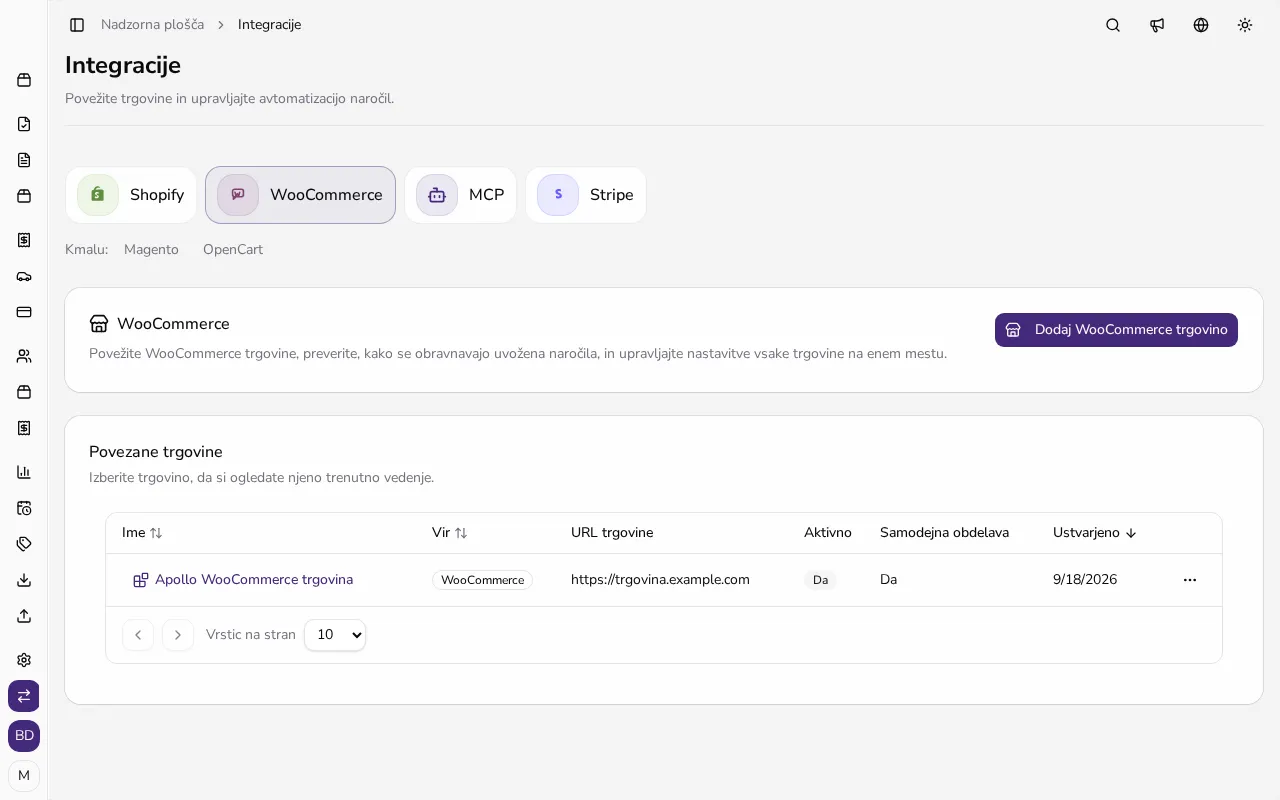
Odprite Integracije in izberite WooCommerce#
V stranski vrstici v razdelku Pravna oseba kliknite Integracije in izberite WooCommerce. Seznam Povezane trgovine prikaže trgovine, ki so že povezane s tem podjetjem, vsaka s svojimi nastavitvami. Trgovine lahko dodajajo in urejajo samo skrbniki podjetja.
![Stran Integracije z izbranim zavihkom WooCommerce, gumbom Dodaj WooCommerce trgovino in seznamom Povezane trgovine]()
- 2
Vnesite naslov trgovine#
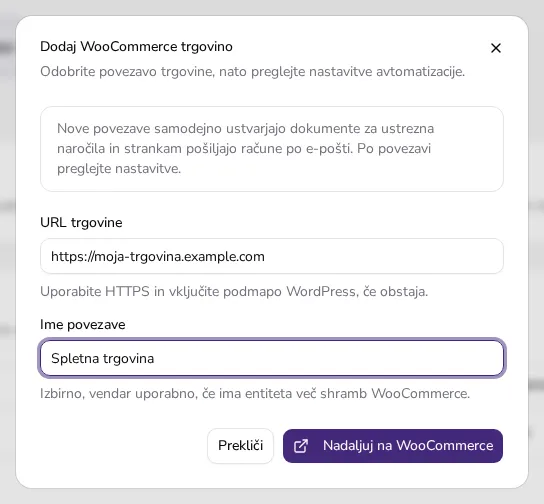
Kliknite Dodaj WooCommerce trgovino. V polje URL trgovine vnesite naslov trgovine, ki se začne s https:// — če WordPress teče v podmapi, jo vključite. Ime povezave je izbirno, pride pa prav, če povežete več trgovin. Trgovina mora biti dosegljiva na javnem internetu. Kliknite Nadaljuj na WooCommerce.
![Okno Dodaj WooCommerce trgovino z izpolnjenima poljema URL trgovine in Ime povezave ter gumbom Nadaljuj na WooCommerce]()
- 3
Odobrite dostop v WooCommerceu#
Apollo vas preusmeri na stran za odobritev dostopa v vaši trgovini WooCommerce. Če še niste prijavljeni, se prijavite kot skrbnik trgovine in odobrite zahtevo za dostop za branje in pisanje. WooCommerce Apollu nato sam preda ključe za dostop, Apollo pa v trgovini samodejno nastavi obvestila (webhooke) o ustvarjenih in spremenjenih naročilih. Zahtevo odobrite v eni uri, sicer poteče in povezavo začnete znova.
- 4
Preverite rezultat povezave#
WooCommerce vas vrne v Apollo, ki prikaže obvestilo WooCommerce povezan in odpre nastavitve trgovine. Če ste zahtevo zavrnili, Apollo prikaže Odobritev povezave WooCommerce je bila zavrnjena. Če Apollo obvestil v trgovini ni mogel nastaviti, se prikaže opozorilo Povezavo je treba popraviti; kliknite Uredi nastavitve in integracijo poskusite znova omogočiti.
- 5
Preverite, kako nastanejo dokumenti#
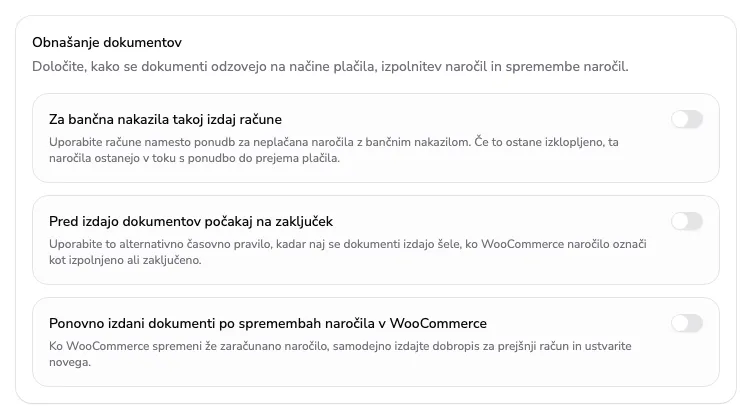
Nova povezava ima označeno Samodejno obdelavo ob ustvarjenem naročilu in pošiljanje računov kupcem po e-pošti. Naročilo, plačano prek spletnega plačilnega sredstva, Apollo obdela šele, ko je plačano; naročilo, ki še čaka na plačilo, ne ustvari ničesar. Naročilo z neposrednim bančnim nakazilom postane ponudba, ki jo Apollo ob plačilu pretvori v račun, razen če v razdelku Obnašanje dokumentov označite Za bančna nakazila takoj izdaj račune. Naročilo s plačilom po povzetju Apollo obdela, ko je naročilo zaključeno. Nastavitve spremenite v Uredi integracijo in jih shranite s Shrani.
![Razdelek Obnašanje dokumentov v oknu Uredi integracijo z možnostmi za bančna nakazila, čakanje na zaključek in ponovno izdajo]()
- 6
Vedite, kako Apollo izpolni račun#
Račun dobi naslednjo številko v vašem zaporedju in je v valuti naročila. Kupca Apollo poišče po davčni številki podjetja ali e-poštnem naslovu, sicer ustvari novo stranko z naslova za račun. Cene WooCommerce Apollo prevzame kot neto cene in doda davke iz naročila, poštnina in pristojbine pa so ločene postavke. Postavka z oznako SKU se poveže z izdelkom z isto oznako v ceniku. Osnutkov naročil in nedokončanih blagajn Apollo ne uvaža.
- 7
Spremljajte uvožena naročila#
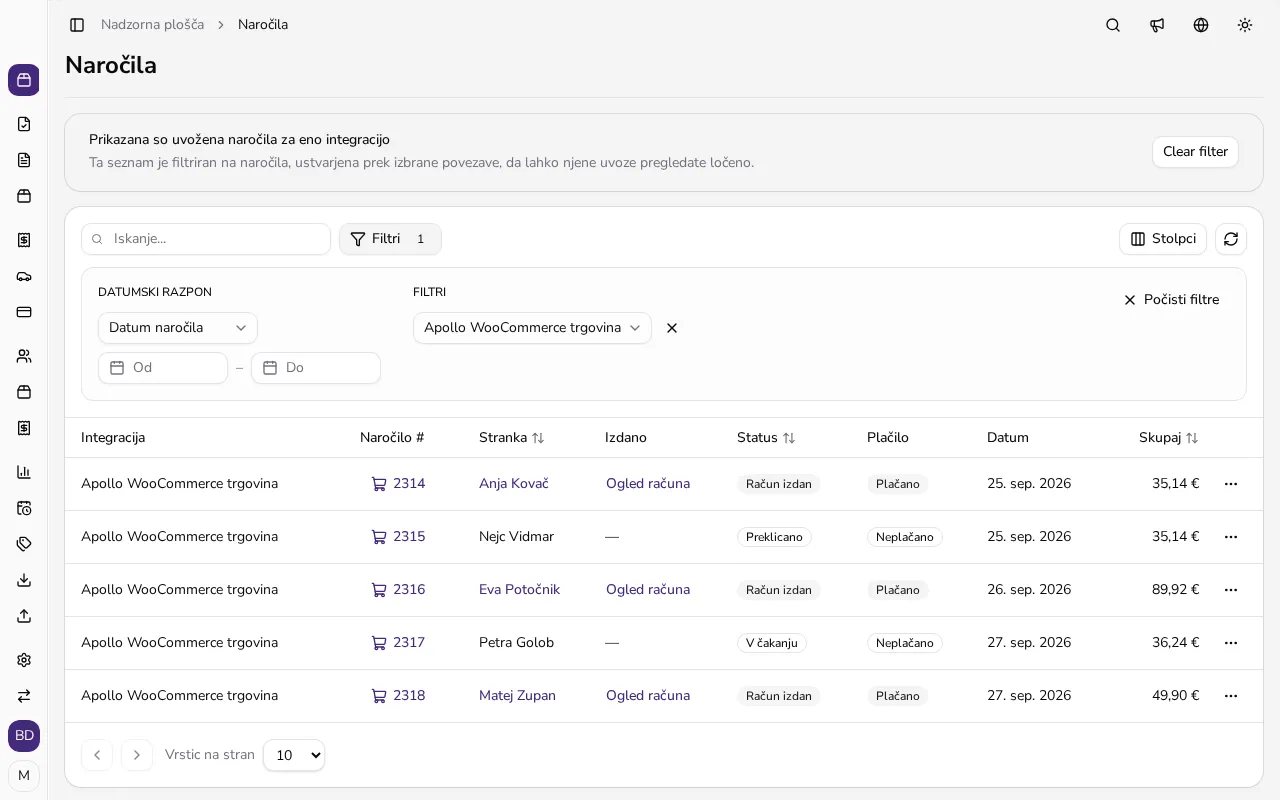
Kliknite ime trgovine in v oknu s podrobnostmi Poglej uvožena naročila. Stran Naročila je filtrirana na to trgovino in prikaže stanja V čakanju, Račun izdan, Ponudba izdana, Preklicano ali Neuspešno, stolpec Izdano pa odpre račun ali ponudbo. Pri neuspešnem naročilu ikona ob stanju prikaže razlog; ko ga odpravite, v meniju vrstice izberite Ponovno obdelaj naročilo.
![Stran Naročila, filtrirana na trgovino WooCommerce, z naročili v stanjih Račun izdan, V čakanju in Preklicano]()
- 8
Uvozite starejša naročila ali odstranite trgovino#
Naročil, oddanih pred povezavo, Apollo ne uvozi sam. V oknu s podrobnostmi trgovine kliknite Uvozi nedavna naročila trgovine, izberite obdobje do 90 dni in potrdite z Začni uvoz; če WooCommerce uvoz prekine pri varni omejitvi, ga zaženite znova. Za odstranitev trgovine v meniju vrstice izberite Izbriši integracijo — Apollo pri tem iz trgovine odstrani tudi svoja obvestila, izdani računi pa ostanejo.
Nasveti
- Preden začnete, preverite, da je trgovina dosegljiva prek HTTPS — naslovov, ki se ne začnejo s https://, Apollo ne sprejme.
- Uvoz starejših naročil uporablja trenutne nastavitve, zato lahko upravičena naročila ustvarijo in pošljejo dokumente. Če tega ne želite, pred uvozom v razdelku Komunikacija odstranite kljukico pri pošiljanju e-pošte.
- Če imate vklopljeno davčno potrjevanje FURS, v razdelku Privzete skladnostne nastavitve izberite Poslovni prostor in Elektronsko napravo, v nastavitvah FURS pa izpolnite Privzeti operater za API pod Napredne nastavitve.
Pogosta vprašanja
Ali za povezavo WooCommerce potrebujem vtičnik?
Ne. Apollo uporablja vgrajeno odobritev dostopa v WooCommerceu, ki Apollu sama preda ključe za dostop, obvestila o naročilih pa Apollo nastavi samodejno.
Zakaj naročilo z bančnim nakazilom postane ponudba?
Ker še ni plačano. Ko WooCommerce naročilo označi kot plačano, Apollo ponudbo pretvori v račun. Če želite račun takoj, označite Za bančna nakazila takoj izdaj račune.
Kaj pomeni opozorilo Povezavo je treba popraviti?
Ključi za dostop so shranjeni, vendar Apollo v trgovini ni mogel nastaviti obveznih obvestil o naročilih. Odprite integracijo z Uredi nastavitve in jo poskusite znova omogočiti.
Ali lahko isto trgovino povežem dvakrat?
Ne. Če je trgovina z istim naslovom že povezana in aktivna, Apollo nove povezave ne začne. Neaktivno trgovino z istim naslovom Apollo ob ponovni povezavi znova uporabi.